 RatingsVPN
Как включить VPN в браузере: расширение, встроенная функция или приложение
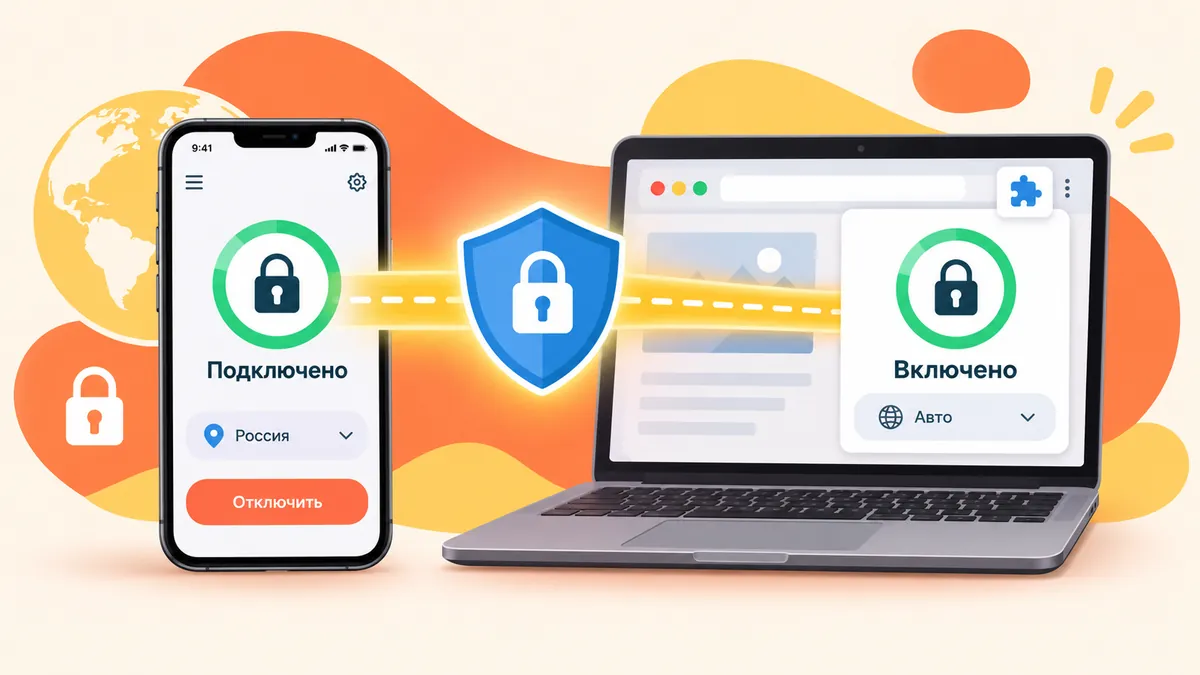
Как включить VPN в браузере: есть три пути. Поставить VPN-расширение из каталога дополнений, включить встроенную функцию браузера, если она есть (у Opera и Microsoft Edge она есть), или включить VPN-приложение на устройстве — тогда через него пойдёт и браузер. Расширение и встроенная функция действуют только на трафик браузера, приложение — на всю систему. Какой способ у вашего браузера — в шагах ниже.


Как включить VPN в браузере по шагам
Определите, есть ли в вашем браузере встроенный VPN
В Opera раздел VPN есть в настройках, в Microsoft Edge работает функция Secure Network. У Яндекс Браузера отдельной кнопки VPN нет, а у Firefox мы встроенной функции не нашли: Mozilla предлагает отдельный сервис Mozilla VPN. Если вашего браузера в списке нет, переходите к расширению или приложению.
Если встроенная функция есть — включите её в настройках
Opera на компьютере: «Settings» → «Advanced» → «Features» → переключатель «Enable VPN»; значок VPN появится слева от адресной строки. Edge: меню «Параметры и другое» → «Параметры» → «Конфиденциальность, поиск и службы» → раздел безопасности → «Использовать защищённую сеть Microsoft Edge» (в английской версии «Use Microsoft Edge Secure Network»). Названия пунктов в вашей версии могут чуть отличаться. Подробные страницы: VPN в Opera и VPN для Edge.
Если встроенной функции нет — добавьте расширение из официального каталога
Открывайте каталог самого браузера, а не ссылку из рекламы, сверяйте разработчика, число пользователей и дату обновления, читайте запрашиваемые разрешения. Правила проверки — на странице «VPN-расширения для браузера»; для Яндекс Браузера пошагово — «Как включить VPN в Яндекс Браузере», для Firefox — «VPN для Firefox».
Закрепите значок расширения и нажмите подключение
После установки значок прячется в меню расширений: закрепите его на панели, откройте и выберите страну сервера. Пока расширение выключено, браузер ходит в сеть как обычно.
Проверьте IP-адрес в этом же браузере
Откройте сервис проверки IP во вкладке того же браузера: адрес и страна должны смениться. Проверяйте именно в нём, потому что остальные программы расширение не затрагивает.

Подходящие сервисы
Приложения для защищённого подключения из наших обзоров: цена и пробный период — под названием, подробности — в обзоре.

Третий способ: включить VPN на устройстве, и браузер пойдёт через него
Если нужен VPN для всех программ или у браузера нет ни расширений, ни встроенной функции, поставьте VPN-приложение и включите его в приложении. Браузер, мессенджеры и игры пойдут через туннель. На телефоне это единственный реальный вариант для большинства мобильных браузеров. Порядок включения по системам — Android, iPhone, компьютер.
Если не хотите ничего скачивать, посмотрите страницу «VPN онлайн без скачивания».
Что выбрать: расширение, встроенный VPN или приложение
| Способ | Что защищает | Когда подходит |
|---|---|---|
| Встроенная функция браузера | Только трафик этого браузера | Нужно быстро сменить адрес в одной программе, без установки лишнего |
| Расширение из каталога | Только вкладки браузера | Нет встроенной функции; важно проверить разработчика и разрешения |
| VPN-приложение | Все программы или выбранные приложения | Нужны мессенджеры, игры, мобильные приложения, публичный Wi-Fi |
Разница между расширением и приложением по технологии разобрана в материале «VPN или прокси».
Встроенная функция недоступна: что проверить
Microsoft пишет, что Secure Network недоступна на управляемых устройствах и в ряде регионов, список регионов страница не называет; для работы нужна личная учётная запись Microsoft. У Opera в июне 2021 года, как сообщил «Интерфакс», поддержка VPN в России была прекращена в прежнем режиме, поэтому раздела VPN в настройках у вас может не быть: подробности на странице обзора Opera VPN. Если переключателя нет и после обновления браузера, используйте расширение или приложение.
Вопросы и ответы
Как включить VPN в браузере на телефоне?
У большинства мобильных браузеров расширений для VPN нет или они ограничены. Практичный путь — установить VPN-приложение и включить его: через туннель пойдёт и браузер.
Как включить VPN через браузер без установки программ?
Только встроенной функцией браузера (Opera, Edge) или расширением. Расширение защищает трафик одного браузера, а не всего устройства.
Есть ли в Chrome встроенный VPN?
Мы не нашли подтверждения этой функции в официальных источниках, которые открывали, поэтому не утверждаем. Для Chrome используйте расширение из официального каталога или VPN-приложение.
Расширение и встроенный VPN защищают мессенджеры?
Нет. Они действуют только на трафик браузера. Для мессенджеров и игр нужно приложение для всей системы.
Как понять, что VPN в браузере включился?
Проверьте IP-адрес в этом же браузере: адрес и страна должны смениться. Значок VPN в панели расширений сам по себе подтверждением не служит.
Похожие вопросы

