RatingsVPN
Как подключить ВПН Наружу: вход по почте, режимы и выбор страны
Как подключить ВПН Наружу: установите приложение сервиса, введите в нём адрес электронной почты, подтвердите вход одноразовым кодом из письма и нажмите «Подключиться». Пароль и ключ на Android, Windows и Android TV не нужны; ключ понадобится только на iPhone, Mac и роутере, и берут его в личном кабинете. Ниже порядок из официальной инструкции сервиса (раздел «Скачать и настроить VPN» на его сайте), сверенный 19.11.2026. О самом сервисе и ценах — в обзоре VPN Наружу.


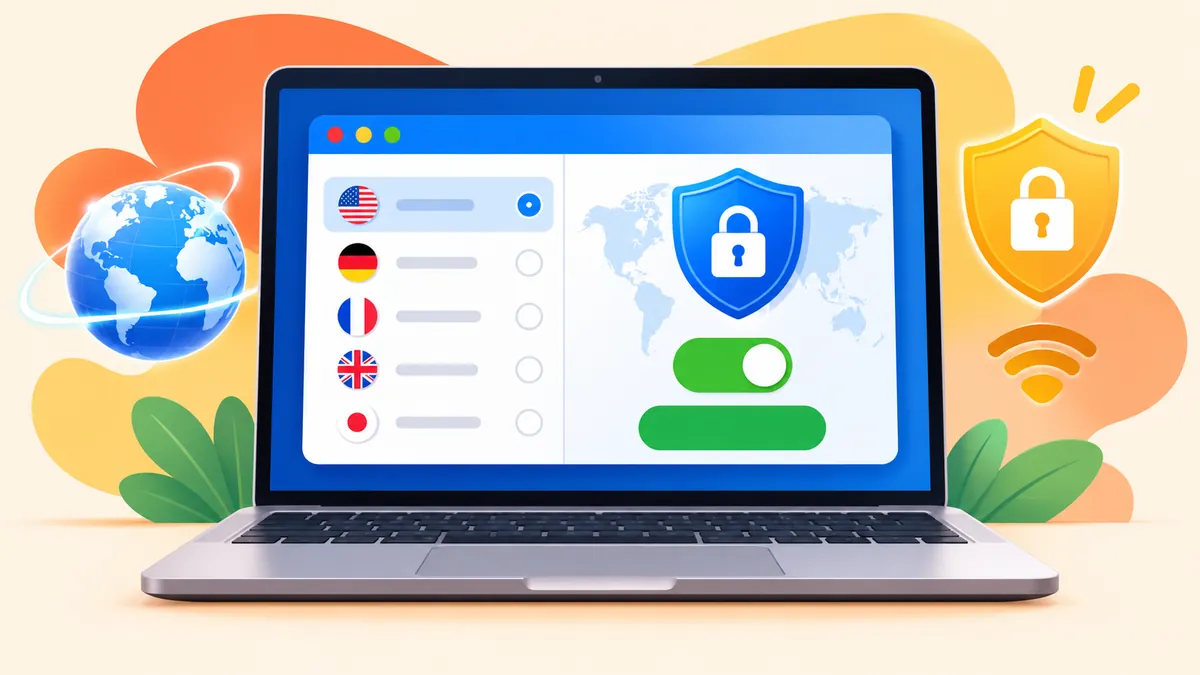
Как подключить ВПН Наружу на телефоне Android
Откройте официальный сайт
Адрес сайта у сервиса менялся, поэтому берите ссылку из описания Telegram-канала @vpnnaruzhu. На сайте откройте раздел «Все платформы» или «Другие устройства»: там собраны загрузки и инструкции для каждой системы.
Установите приложение
Инструкция предлагает два способа: через магазин приложений или по прямой ссылке на APK-файл с сайта. В Google Play приложение называется «VPN Наружу: быстрый ВПН сервис», издатель — “Starrockets” LLC. Сверьте издателя до установки: сервис предупреждал о приложении-клоне «Наружу ВПН» другого издателя.
Войдите по адресу почты
Откройте приложение и введите свою электронную почту: на неё придёт одноразовый код подтверждения. Введите код в приложении. Если письма нет, сервис советует проверить папки «Спам», «Рассылки» и «Удалённые».
Разрешите создание VPN-соединения
Android спросит разрешение на создание VPN-соединения. Нажмите «ОК» или «Разрешить»: это стандартный системный запрос, без него туннель не поднимется.
Нажмите «Подключиться»
Кнопка «Подключиться» на главном экране включает VPN. По умолчанию приложение работает в умном режиме, менять что-либо для первого подключения не нужно.
Выберите страну, если нужно
В списке можно выбрать конкретную страну или оставить вариант «Любая страна»: тогда, по описанию сервиса, система сама подберёт местоположение. В инструкции говорится о выборе из 35 стран.
Проверьте подключение
Откройте сайт или приложение, ради которого включали VPN. Если не открывается, нажмите «Нужна помощь» → «Сменить сервер» и подключитесь заново; сервис также советует перезагрузить устройство.

Подходящие сервисы
Приложения для защищённого подключения из наших обзоров: цена и пробный период — под названием, подробности — в обзоре.
Умный и прямой режим: какой выбрать при подключении
В приложении два режима, и от выбора зависит, что именно пойдёт через VPN.
| Режим | Как описывает сервис | Когда подходит |
|---|---|---|
| Умный режим | Трафик делится автоматически: российские сайты открываются через Россию, зарубежные — через иностранные серверы | Режим по умолчанию; сервис рекомендует оставлять его |
| Прямой режим | Весь трафик идёт через зарубежные серверы | Если отдельный иностранный сайт не открывается в умном режиме |
У прямого режима есть обратная сторона, о которой пишет сам сервис: вы определяетесь как пользователь из-за границы, и часть российских сервисов может стать недоступной. Поэтому включайте его под конкретную задачу и возвращайте умный. Как устроено такое деление трафика в принципе, объясняет статья «Раздельное туннелирование».
Подключение на ПК, iPhone, Mac, Android TV и роутере
Порядок из раздела инструкций на сайте сервиса; он различается сильнее, чем можно ожидать.
| Устройство | Как подключается |
|---|---|
| Windows | Установщик по кнопке «Скачать Windows». Если Windows покажет окно безопасности, сервис пишет нажать «Подробнее», затем «Выполнить в любом случае». Вход — по почте и коду |
| iPhone, iPad, Mac | В инструкции сказано, что приложения сейчас нет в App Store. В личном кабинете выберите пункт «Получить ключ для iOS/MacOS», установите предложенную программу и вставьте в неё ключ; система попросит разрешение на добавление VPN |
| Android TV | В Google Play на телевизоре найдите VPN Наружу и нажмите «Установить». Введите почту и код из письма. Сервис предупреждает, что интерфейс для ТВ ещё дорабатывается |
| Роутер Keenetic | В личном кабинете создайте ключ подключения и скачайте файл с расширением .conf, затем добавьте его через утилиту Gokeenapi, которую предлагает инструкция |
| Другой роутер | Ручная настройка по L2TP/IPsec: данные для входа запрашивают в поддержке, указав почту подписки |
Про iPhone есть расхождение, о котором стоит знать. В сообщениях канала в октябре 2026 года сервис называл для iOS приложение «Ульта Лайт» из App Store, в которое вводится конфигурация из личного кабинета. Какое приложение предлагается сейчас, видно в кабинете в момент получения ключа: ставьте то, на которое ведёт ссылка оттуда. Установка на компьютер разобрана подробнее на странице «VPN Наружу на ПК», вход в кабинет — на странице «Личный кабинет Наружу VPN».
Что нужно для первого подключения: аккаунт и пробный период
Отдельной регистрации с паролем нет: аккаунтом служит адрес почты, на который приходят коды. На сайте сервиса указано, что для пробного периода в 7 дней нужен только email, данные карты не запрашиваются; кнопка пробного периода ведёт в личный кабинет. После него действуют тарифы с сайта: 490 ₽ за 30 дней, 4 680 ₽ за 12 месяцев или 6 960 ₽ за 24 месяца (сайт, 19.11.2026).
Одна подписка, по данным сервиса, рассчитана на подключение до 10 устройств одновременно, и вход на каждом выполняется той же почтой. Настройки L2TP для роутера, как сказано в инструкции, тоже учитываются в этом лимите. Подписка работает в приложениях «Наружу»; о ключах для сторонних клиентов вроде Happ на сайте не говорится, кроме ключа для iOS, macOS и роутера из личного кабинета.
Протокол в настройках: когда его трогать
Для обычного подключения протокол менять не нужно. Он пригодится, если соединение не устанавливается: настройки открываются значком человечка в правом верхнем углу приложения, там выбирается протокол VLESS. В сообщении от 2 ноября 2026 года сервис писал, что VLESS добавлен на все платформы, а собственная версия протокола AWG доработана и внедрена в приложения. Порядок, который сервис публиковал для случаев сбоя: сначала протокол по умолчанию, затем другой сервер, затем VLESS. Он целиком разобран на странице «VPN Наружу не работает», здесь его повторять незачем.
Если подключить не получилось: что отправить в поддержку
Поддержка работает через Telegram-бот @vpn_naruzhu_ops_bot и почту help@vpn-naruzhu.com. Инструкция просит указать в обращении три вещи: электронную почту, на которую оформлена подписка, что именно не работает и как это проявляется, и по возможности снимок экрана. Ещё понадобится идентификатор устройства: при нажатии кнопки «Нужна помощь» (в части версий — «Поддержка» → «Обратиться в поддержку») Device ID копируется в буфер обмена, и его остаётся вставить в чат. В части версий приложения вместо копирования на экран выводится техническая информация: инструкция просит сфотографировать её так, чтобы текст читался, и отправить в чат.
Сравнение возможностей
| Возможность | Sota VPN | Happ | Amnezia |
|---|---|---|---|
| Платформы | |||
 iPhone и iPad | ✓ | ✓ | ✓ |
 Android | ✓ | ✓ | ✓ |
 Windows | ✓ | ✓ | ✓ |
 macOS | ✓ | ✓ | ✓ |
 Linux | ✓ | ✓ | ✓ |
| Android TV | ✓ | ✓ | ✓ |
 Apple TV | ✓ | ✓ | — |
 Роутеры | — | — | ✓ |
| Протоколы | |||
| VLESS (Reality) | н/д | ✓ | ✓ |
| Hysteria2 | н/д | ✓ | — |
| WireGuard | н/д | — | ✓ |
| AmneziaWG | н/д | — | ✓ |
| OpenVPN | н/д | — | ✓ |
| Функции | |||
| Раздельное туннелирование | ✓ | ✓ | ✓ |
| Kill switch | ✓ | — | ✓ |
| Импорт по QR-коду | — | ✓ | ✓ |
| Автообновление подписок | — | ✓ | — |
| Открытый исходный код | — | — | ✓ |
| Собственные серверы | ✓ | — | ✓ |
| Есть в российском App Store | ✓ | — | — |
| Оформить подписку | Получить ключ | Оформить подписку | |
✓ — есть, — нет или не заявлено, н/д — разработчик не раскрывает, ⚠ — заявлено разработчиком, но в App Store недоступно. Данные по сайтам разработчиков и магазинам приложений сверены 25.11.2026.
Вопросы и ответы
Как подключить ВПН Наружу на телефоне?
Установите приложение из Google Play (издатель “Starrockets” LLC), введите почту, подтвердите вход кодом из письма, разрешите создание VPN-соединения и нажмите «Подключиться».
Нужен ли ключ, чтобы подключить Наружу VPN?
На Android, Windows и Android TV нет: вход выполняется по почте и одноразовому коду. Ключ из личного кабинета нужен для iPhone, Mac и роутера.
Не приходит код для входа в ВПН Наружу, что делать?
Сервис советует проверить папки «Спам», «Рассылки» и «Удалённые». Если письма нет и там, напишите в бот поддержки @vpn_naruzhu_ops_bot.
Как подключить ВПН Наружу на айфон?
По инструкции сервиса — через личный кабинет: пункт «Получить ключ для iOS/MacOS», затем установка предложенной программы и вставка ключа.
Какой режим выбрать в ВПН Наружу?
Умный: он сам делит трафик между российскими и зарубежными сайтами. Прямой режим включают, если иностранный сайт не открывается в умном.
Как подключить ВПН Наружу на телевизор?
На Android TV установите приложение из Google Play на самом телевизоре и войдите по почте и коду. Для остальных телевизоров сервис предлагает настройку на роутере.
Похожие вопросы