 RatingsVPN
 Установить Amnezia на Android TV
Установить Amnezia VPN на Android TV можно из Google Play на самом телевизоре или APK-файлом через файловый менеджер приставки. При первом подключении система попросит разрешить приложению создавать VPN — подтвердите кнопкой OK на пульте.
Что понадобится
- Android TV или Google TV с Android 9+
- Смартфон или компьютер в той же Wi-Fi-сети
- Приложение LocalSend на обоих устройствах
- Ключ vpn:// от Amnezia Premium или своего сервера
Пошаговая инструкция
Установка из Google Play
Найдите AmneziaVPN через значок лупы и нажмите «Установить». Значок приложения появится в ряду приложений на главном экране, а если его там нет — в полном списке приложений.
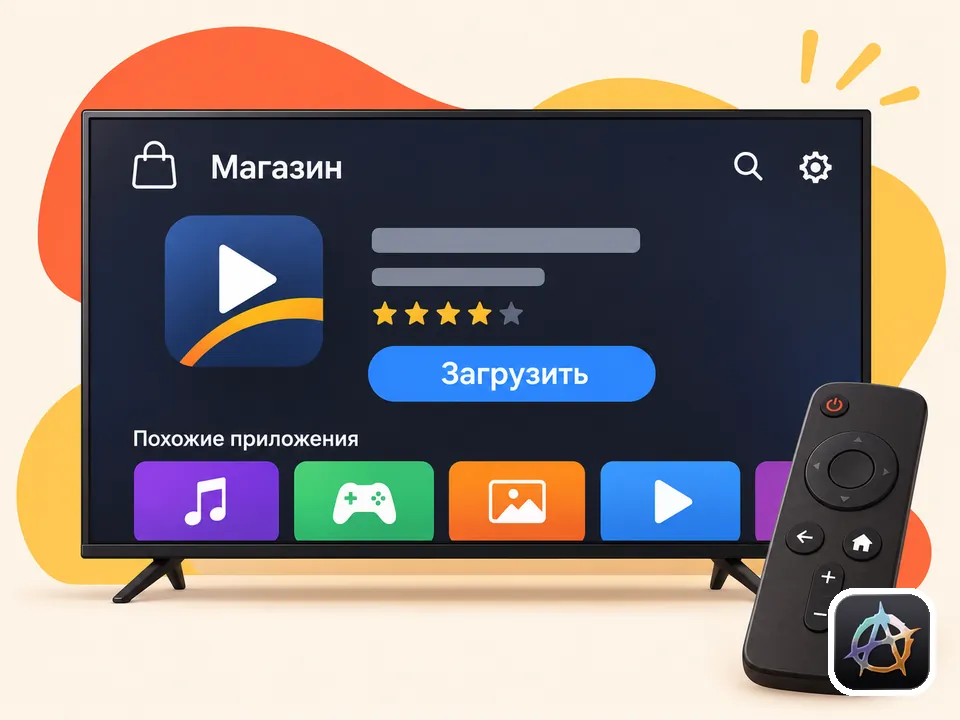
Иллюстрация: установка из google play Установка APK на приставку
Скачайте подходящий APK на телефон или компьютер и передайте на ТВ через LocalSend или флешку. Откройте файл в файловом менеджере телевизора и, когда система предупредит о неизвестном источнике, разрешите установку этому менеджеру.
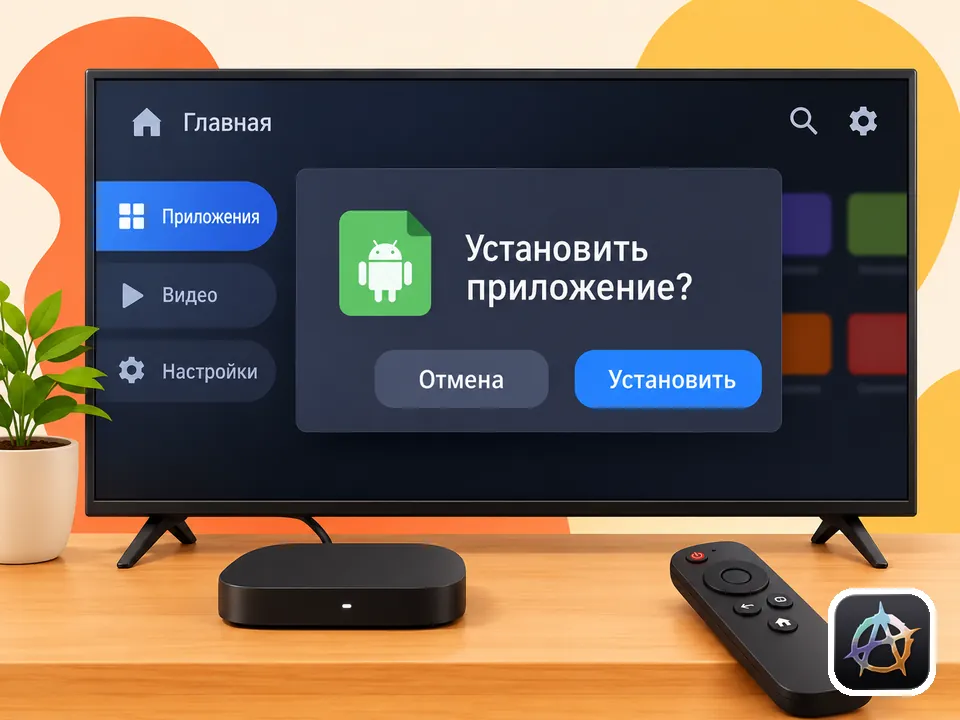
Иллюстрация: установка apk на приставку Настройте LocalSend на ТВ
Откройте LocalSend → «Настройки» → «Получение» и включите «Быстрое сохранение»: входящие данные будут приниматься без подтверждения с пульта. Телевизору присвоится случайное имя вроде Strong Lemon — запомните его.
Иллюстрация: настройте localsend на тв Подготовьте второе устройство
Поставьте LocalSend на смартфон или компьютер, держите оба устройства в одной Wi-Fi-сети и одном диапазоне (2,4 или 5 ГГц) и выключите на них VPN на время настройки. Если система спросит про доступ к локальной сети, разрешите его.
Иллюстрация: подготовьте второе устройство Первый запуск AmneziaVPN
Интерфейс клиента на ТВ может быть на английском: стартовая кнопка — Let’s get started, вставка ключа — Insert, дальше Continue и Connect. На системный запрос о создании VPN-подключения нажмите OK.
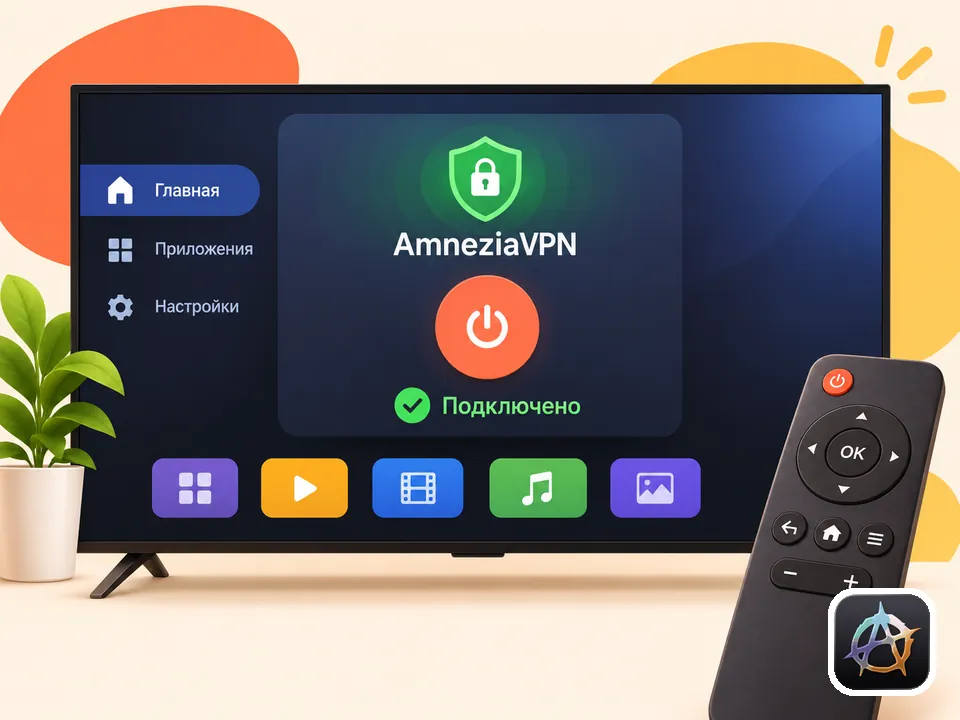
Иллюстрация: первый запуск amneziavpn
Как добавить ключ или подписку
Ключ передаётся как текст: на втором устройстве в LocalSend нажмите «Текст», вставьте строку vpn:// и выберите телевизор, затем на ТВ нажмите «Копировать». Подробности — в инструкции разработчика для Android TV, общий порядок — в гайде «Как установить VPN на телевизор».

Amnezia: ключ и подписка
Подписку на защищённое подключение можно оформить через магазин «Твой Онлайн». У Amnezia есть и собственные тарифы разработчика — подробности в обзоре.


Частые проблемы
Телевизор не виден в LocalSend
Проверьте, что устройства в одной сети и диапазоне, нажмите кнопку обновления списка и выдайте LocalSend доступ к локальной сети.
APK не устанавливается
Проверьте версию Android TV (нужна 9+) и архитектуру файла: для 32-битного процессора нужен armeabi-v7a.
Приложение не появилось на главном экране
Откройте полный список приложений или найдите AmneziaVPN в разделе приложений настроек ТВ.
Вопросы и ответы
Можно ли ввести ключ с пульта?
Технически да, но строка vpn:// длинная, поэтому разработчик предлагает передавать её через LocalSend.
Нужен ли LocalSend после установки?
Нет, он нужен только для передачи ключа; его можно оставить для следующих ключей или удалить.

