 RatingsVPN
 Настроить Amnezia на Android TV
Настроить Amnezia VPN на Android TV — значит выбрать локацию, при необходимости исключить из туннеля отдельные приложения и включить постоянное подключение в системных настройках телевизора. Клиент на ТВ — та же Android-версия, поэтому туннелирование по приложениям здесь работает.
Что понадобится
- AmneziaVPN с добавленным ключом
- Пульт, а лучше USB- или Bluetooth-клавиатура
- Список приложений, которым VPN не нужен
- Телефон с AmneziaVPN — для ключа своего сервера
Пошаговая инструкция
Выбор локации с пульта
Если с главного экрана не получается перейти к локациям, выберите подключение Amnezia Premium и нажмите шестерёнку справа от него — откроется полный список стран.
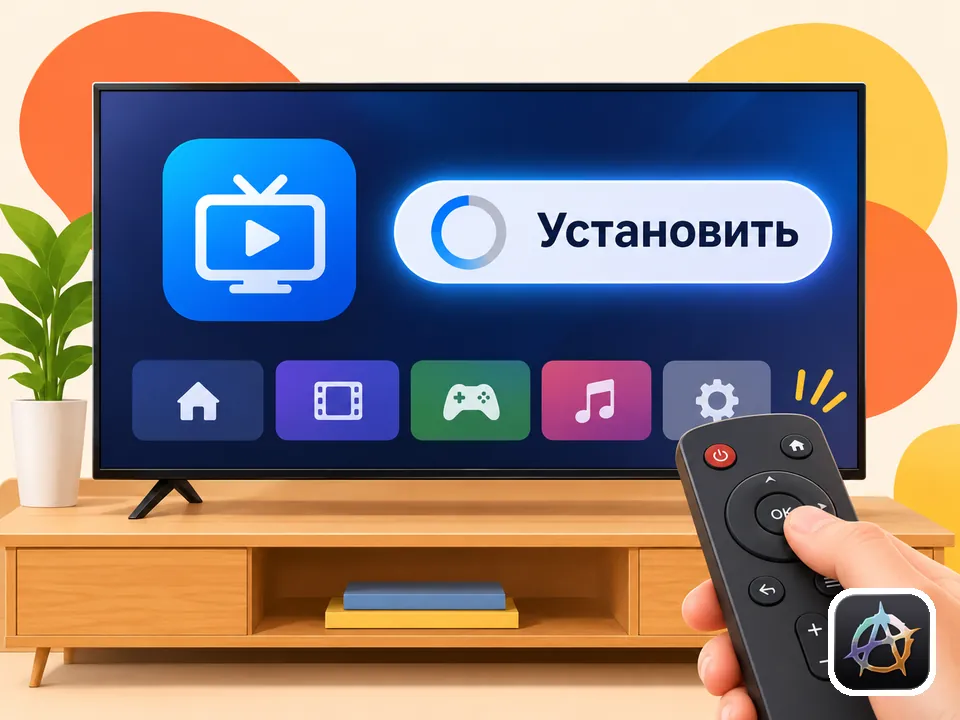
Иллюстрация: выбор локации с пульта Исключите российские видеосервисы
В раздельном туннелировании приложений добавьте онлайн-кинотеатры и другие российские сервисы в режим «без VPN» — они будут работать через обычное подключение, остальное пойдёт через туннель.
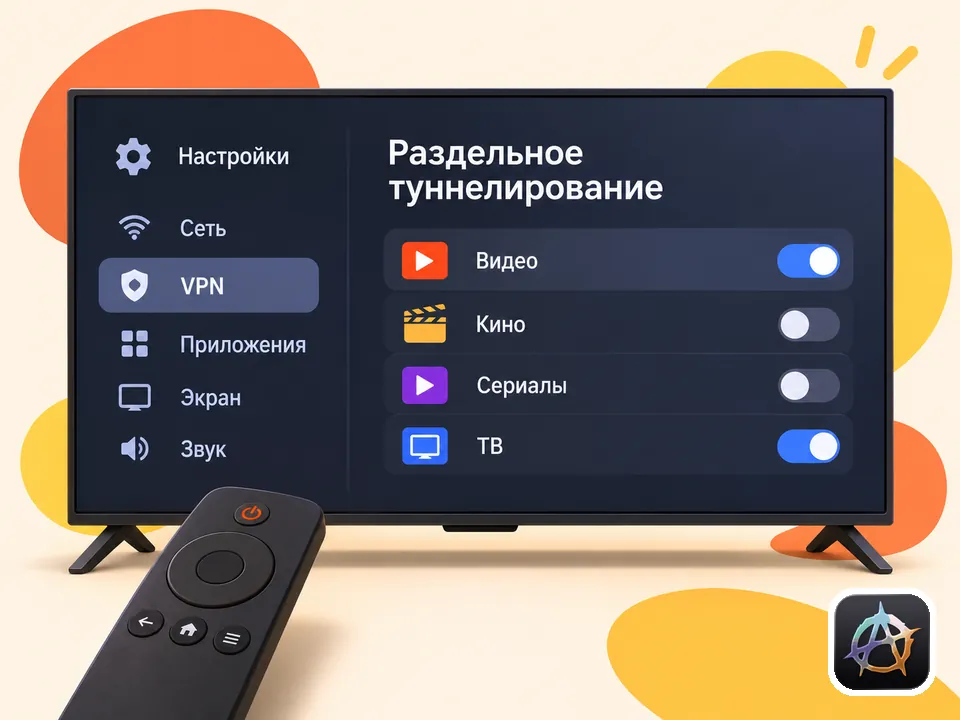
Иллюстрация: исключите российские видеосервисы Постоянное подключение
Найдите в настройках Android TV раздел VPN (путь зависит от производителя). Если он доступен, включите «Постоянная VPN» для AmneziaVPN — туннель будет подниматься после включения телевизора.
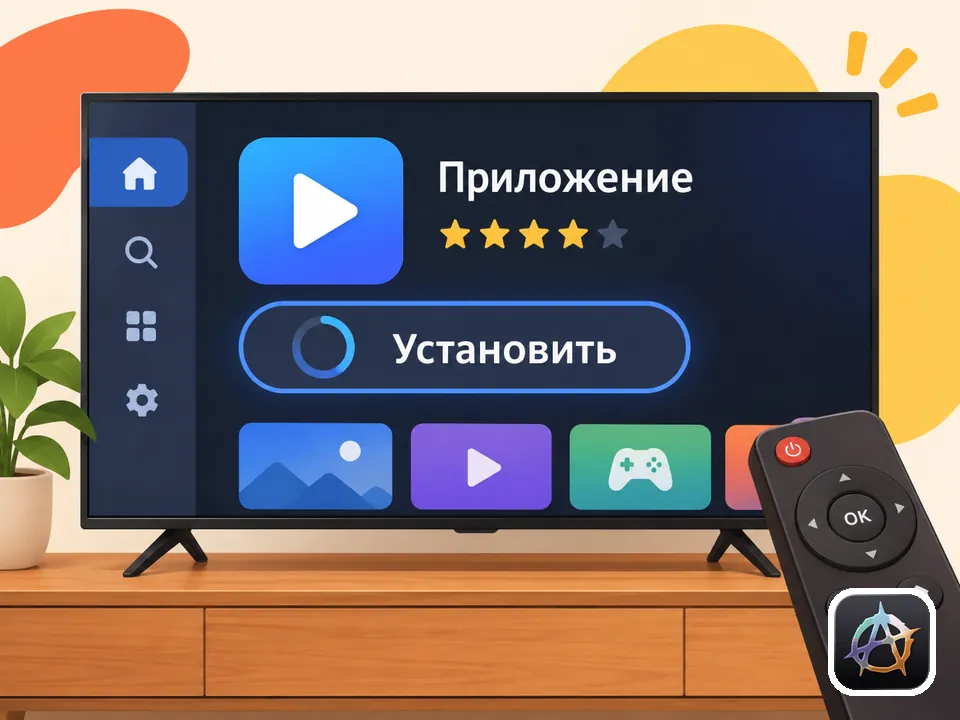
Иллюстрация: постоянное подключение Ключ и протокол своего сервера
Для подключения Self-hosted ключ берётся на телефоне в разделе «Поделиться VPN» и передаётся на ТВ так же, как ключ Premium. Протокол меняется нажатием на название сервера.
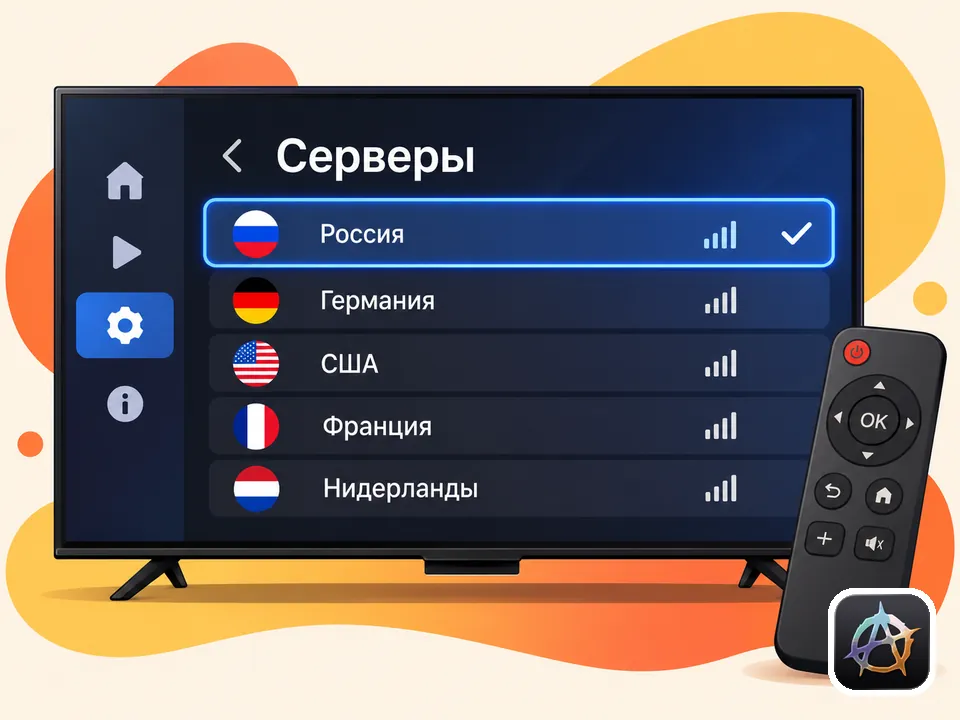
Иллюстрация: ключ и протокол своего сервера Отключите «Быстрое сохранение»
Когда всё настроено, откройте LocalSend → «Настройки» → «Получение» и выключите опцию, чтобы устройства в сети не могли без запроса отправлять файлы на телевизор.
Иллюстрация: отключите «быстрое сохранение»
Как добавить ключ или подписку
Если на телевизор нужно добавить второй ключ — например, от своего сервера в дополнение к Premium, — снова передайте его через LocalSend и добавьте через «+». О ключах — «Ключ и подписка Amnezia», о выборе VPN для ТВ — «VPN для телевизора».

Amnezia: ключ и подписка
Подписку на защищённое подключение можно оформить через магазин «Твой Онлайн». У Amnezia есть и собственные тарифы разработчика — подробности в обзоре.


Частые проблемы
Видео тормозит через VPN
Выберите ближайшую локацию или исключите видеосервис из туннеля.
После перезагрузки ТВ VPN не включается
Постоянное подключение не активно — включите его в системном разделе VPN или запускайте клиент вручную.
Пультом неудобно отмечать приложения
Подключите USB- или Bluetooth-клавиатуру с мышью — работать со списками станет проще.
Вопросы и ответы
Есть ли Kill Switch на Android TV?
Отдельного переключателя в приложении нет; эту роль выполняет системная опция блокировки соединений без VPN, если производитель ТВ её оставил.
Можно ли пустить через VPN только одно приложение?
Да, в Android-версии есть режим «через VPN только выбранные приложения».

