 RatingsVPN
 Настроить Amnezia на Windows
Настроить Amnezia VPN на Windows можно через шестерёнку на нижней панели: здесь есть встроенный KillSwitch, автозапуск вместе с системой и раздельное туннелирование по сайтам и приложениям. Для программ на Windows доступен только режим исключений — выбранные приложения работают без VPN.
Что понадобится
- AmneziaVPN с рабочим подключением
- Перечень программ, которые должны идти напрямую
- Файл ip-list.json для туннелирования по IP
- Адреса DNS-серверов, если нужны исключения для KillSwitch
Пошаговая инструкция
KillSwitch
Шестерёнка → «Соединение» → KillSwitch → включите переключатель. Если при активной защите нужен доступ к отдельным DNS-серверам, добавьте их в «Исключения для DNS KillSwitch». При ручном отключении VPN интернет не блокируется.
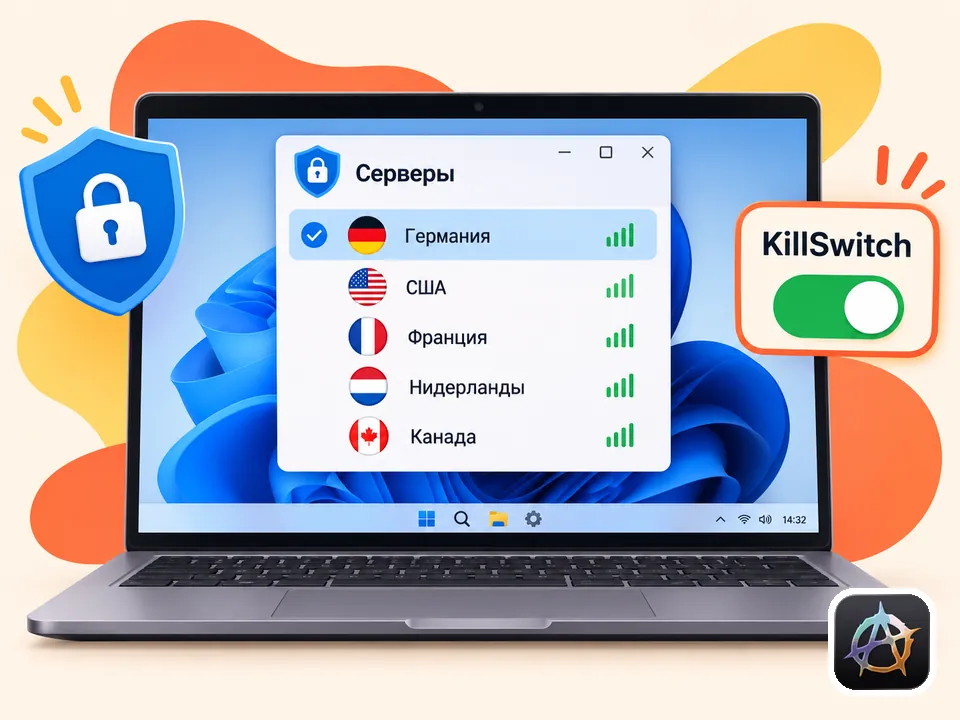
Иллюстрация: killswitch Автозапуск
«Настройки» → «Приложение» → «Автозапуск»: клиент будет открываться при включении компьютера.
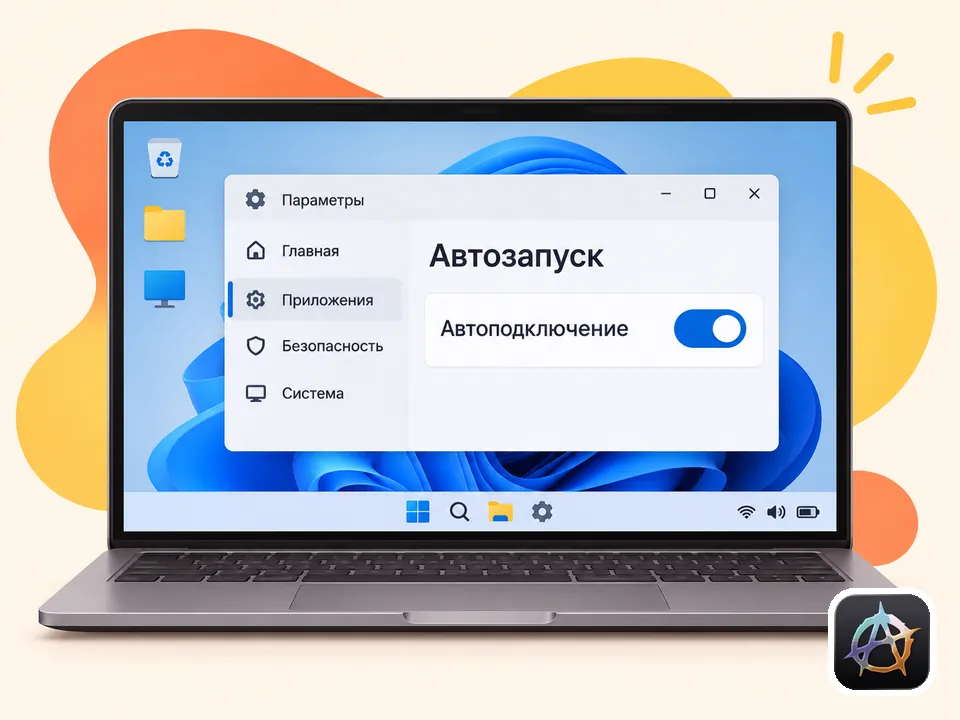
Иллюстрация: автозапуск Исключение программ
В раздельном туннелировании приложений добавьте программы, которые должны работать напрямую, — например, банк-клиент или корпоративный софт. Приложения из Microsoft Store и часть игр с античитом так исключить не получится.
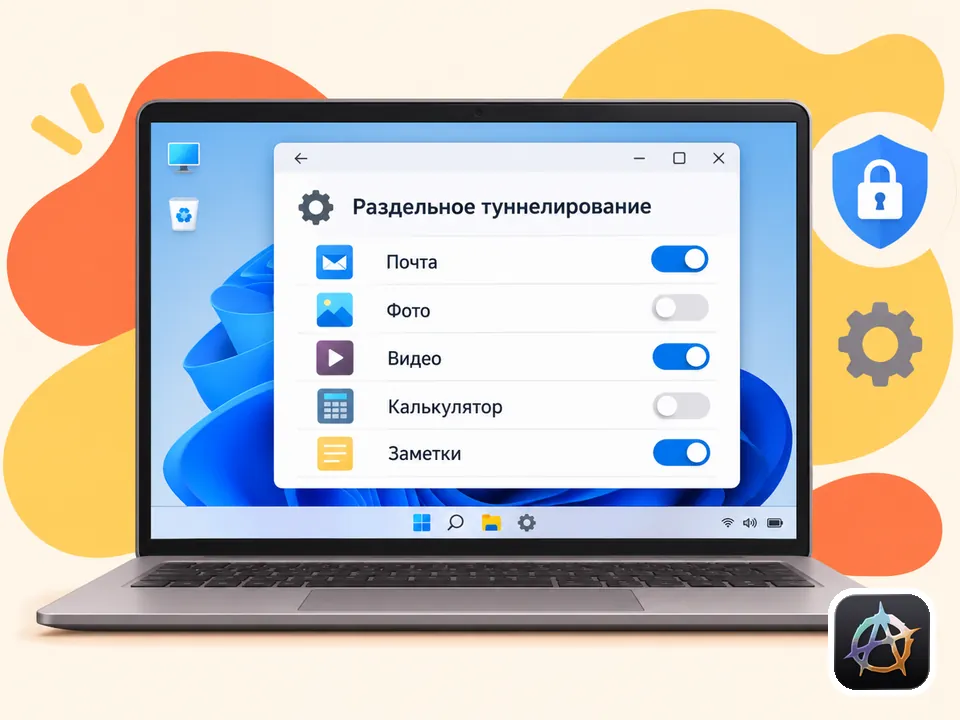
Иллюстрация: исключение программ Туннелирование по IP
Для сайтов доступны оба режима. Разработчик рекомендует «Только адреса из списка должны открываться через VPN» с импортом ip-list.json; если российские ресурсы должны открываться напрямую, выберите обратный режим и внесите их подсети.
Иллюстрация: туннелирование по ip Протокол и локация
На главном экране нажмите на название сервера и выберите протокол или локацию Premium. Сравнить скорость локаций разработчик предлагает тестом nPerf с VPN и без него.
Иллюстрация: протокол и локация
Как добавить ключ или подписку
Перед обновлением клиент нужно закрыть полностью, иначе появится окно «AmneziaVPN is active»; подключения при обновлении сохраняются. О ключах — «Ключ и подписка Amnezia», о защите при обрыве — «Kill Switch».

Amnezia: ключ и подписка
Подписку на защищённое подключение можно оформить через магазин «Твой Онлайн». У Amnezia есть и собственные тарифы разработчика — подробности в обзоре.


Частые проблемы
Игра всё равно идёт через VPN
Игры с античитом не исключаются по приложению. Выключите туннелирование приложений и пустите через VPN по IP-списку только нужные сервисы, например Discord.
После включения KillSwitch пропал интернет
Туннель оборвался, и защита сработала. Переподключитесь или выключите KillSwitch.
Раздельное туннелирование работает некорректно
Это известная проблема версий до 4.8.8.3 включительно — обновите клиент.
Вопросы и ответы
Можно ли пустить через VPN только браузер?
Нет: на Windows режим «через VPN только выбранные приложения» недоступен, есть лишь исключения. Ограничить туннель можно списком IP-адресов.
Где выбрать DNS?
В настройках соединения. Для собственного сервера можно установить сервис AmneziaDNS, чтобы DNS-запросы шли внутри туннеля.

