 RatingsVPN
 Настроить Happ на Windows
 — прежде всего выбрать режим: Proxy меняет системный прокси, а TUN заводит в туннель трафик всех программ. Дальше можно ограничить подключение отдельными приложениями и раздать его на другие устройства по локальной сети.
Что понадобится
- установленный Happ для Windows
- добавленная подписка
- права администратора для режима TUN
- список программ, которым нужно или не нужно подключение

Нет ключа для Happ?
Приложение бесплатно · от 299 ₽/мес · пробный период 3 дня за 99 ₽ · карта РФ или СБП
Пошаговая инструкция
Proxy или TUN
В режиме Proxy Happ прописывает себя системным прокси: браузеры его используют, но часть программ и игры игнорируют системные настройки. Режим TUN создаёт виртуальный сетевой адаптер, и через него идёт весь трафик. Если приложение «не видит» подключение — переключитесь на TUN.
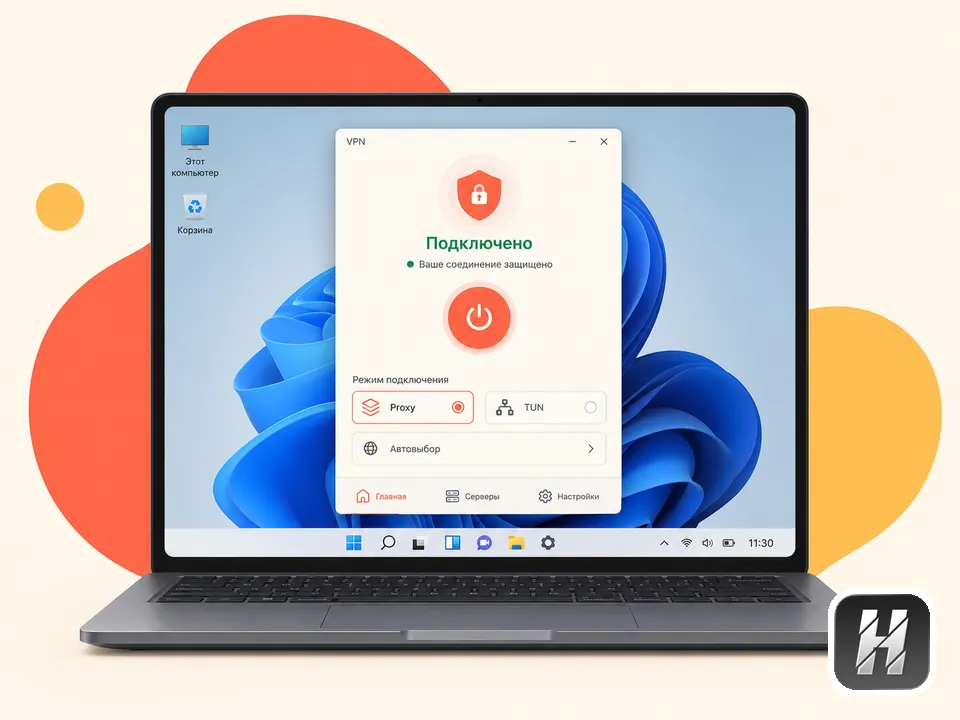
Иллюстрация: proxy или tun Стек TUN
Для TUN доступны два стека: system — быстрый, на сетевом стеке Windows, и gvisor — пользовательский, с меньшим числом конфликтов с антивирусами и сетевыми фильтрами. Если в режиме system пропадает интернет, попробуйте gvisor.
Иллюстрация: стек tun Прокси для приложений
На десктопе есть три варианта: все приложения через туннель; прямое подключение для выбранных программ; подключение только для выбранных. Второй режим подходит, если клиенту банка или 1С нужен ваш обычный IP.
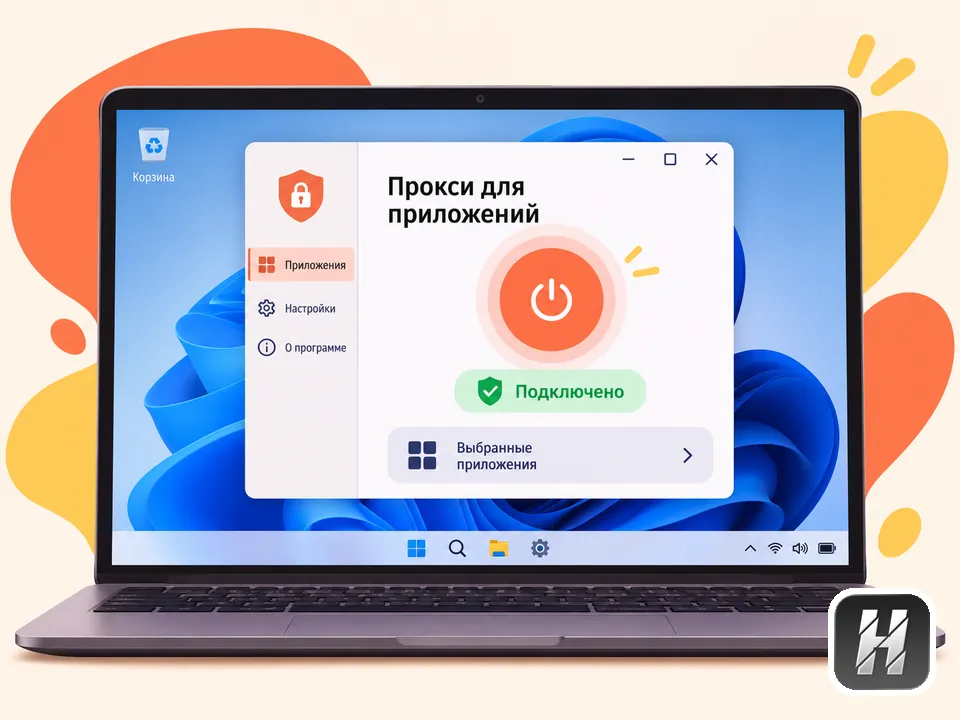
Иллюстрация: прокси для приложений Раздача по LAN
«Настройки → Расширенные настройки → Разрешить LAN-подключения» показывает IP компьютера и порты SOCKS5 (например, 10808) и HTTP (10809). Их можно указать как прокси на телевизоре или консоли в той же сети.
Иллюстрация: раздача по lan Пинг и выбор сервера
Нажмите спидометр у подписки, чтобы измерить задержку до всех серверов, и выберите самый отзывчивый. Кнопка «Проверить текущее соединение» покажет пинг активного сервера.
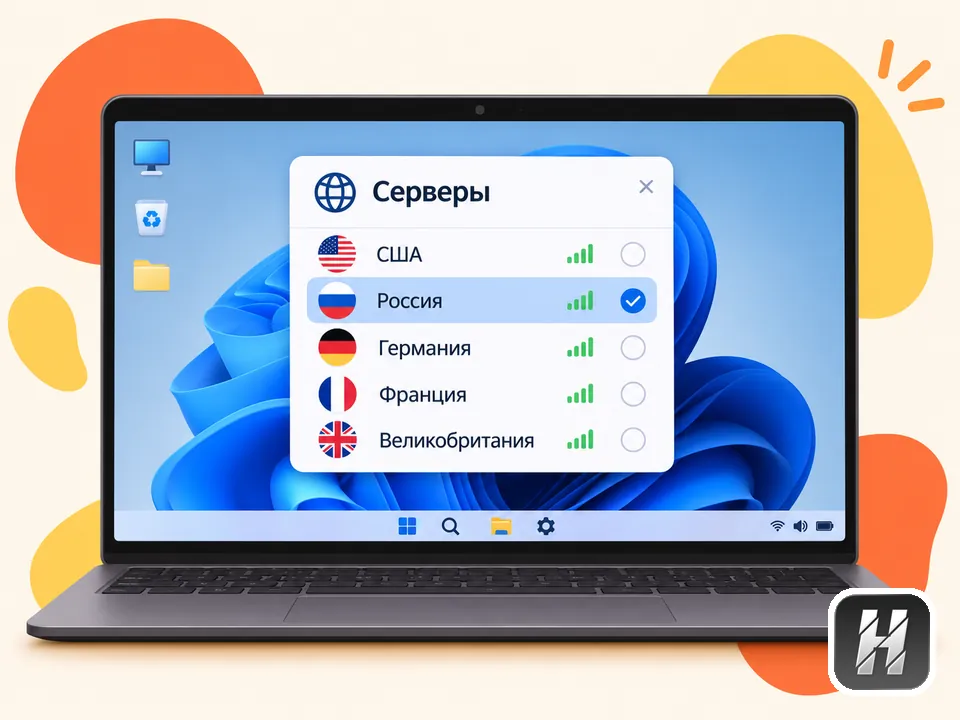
Иллюстрация: пинг и выбор сервера
Как добавить ключ или подписку
Подписку можно добавить через «+» из буфера обмена, а одиночную конфигурацию — вручную: выберите протокол и заполните поля. Для частых переключений держите несколько подписок — каждая хранится отдельной группой.

Happ: ключ и подписка
Ключ или подписку можно оформить через магазин «Твой Онлайн».

Частые проблемы
Игра или клиент мессенджера идут мимо туннеля
Работает режим Proxy. Включите TUN — он перехватывает трафик всех программ.
После включения TUN пропал интернет
Смените стек на gvisor или временно отключите сторонний файрвол.
Телевизор не подключается к прокси ПК
Проверьте, что включены LAN-подключения и брандмауэр Windows пропускает Happ в частной сети.
Вопросы и ответы
Можно ли включить Happ только для браузера на ПК?
Да: режим «подключение только для выбранных приложений» и браузер в списке.
Где взять профиль маршрутизации?
Его присылает провайдер или вы создаёте его на routing.happ.su и импортируете ссылкой.

