 RatingsVPN
 Настроить Happ на iPhone и iPad
Настроить Happ на iPhone — это добавить подписку, выбрать сервер по пингу и при необходимости включить профиль маршрутизации, чтобы часть сайтов открывалась напрямую. На iOS 16.4 и новее есть ещё параметры туннеля, которых нет на других платформах.
Что понадобится
- установленный Happ — Proxy Utility с выданным разрешением VPN
- ссылка-подписка или ключ
- iOS 16.4+ — для параметров «все сети» и «локальные сети»
- по желанию — ссылка на профиль маршрутизации от провайдера

Нет ключа для Happ?
Приложение бесплатно · от 299 ₽/мес · пробный период 3 дня за 99 ₽ · карта РФ или СБП
Пошаговая инструкция
Обновление подписки
Подписка на главном экране выглядит как группа серверов с заголовком. Чтобы получить свежий список, обновите её из меню подписки. В разделе настроек «Подписки» есть глобальное автообновление и «Пинг при запуске» — тогда при каждом открытии Happ сразу видно, какие сервера отвечают.
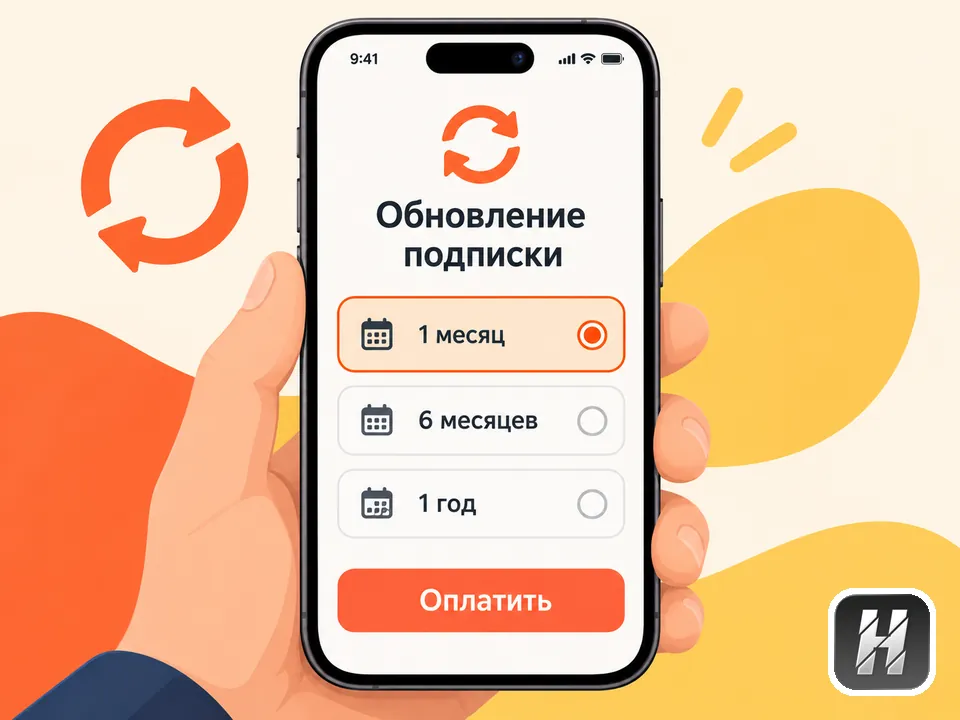
Иллюстрация: обновление подписки Выбор сервера по пингу
Нажмите значок спидометра в шапке подписки — рядом с каждым сервером появится задержка. По умолчанию используется проверка через прокси (Via Proxy), она ближе всего к реальной работе. Вид отображения — миллисекунды или значок доступности — меняется в «Настройки → Ping».
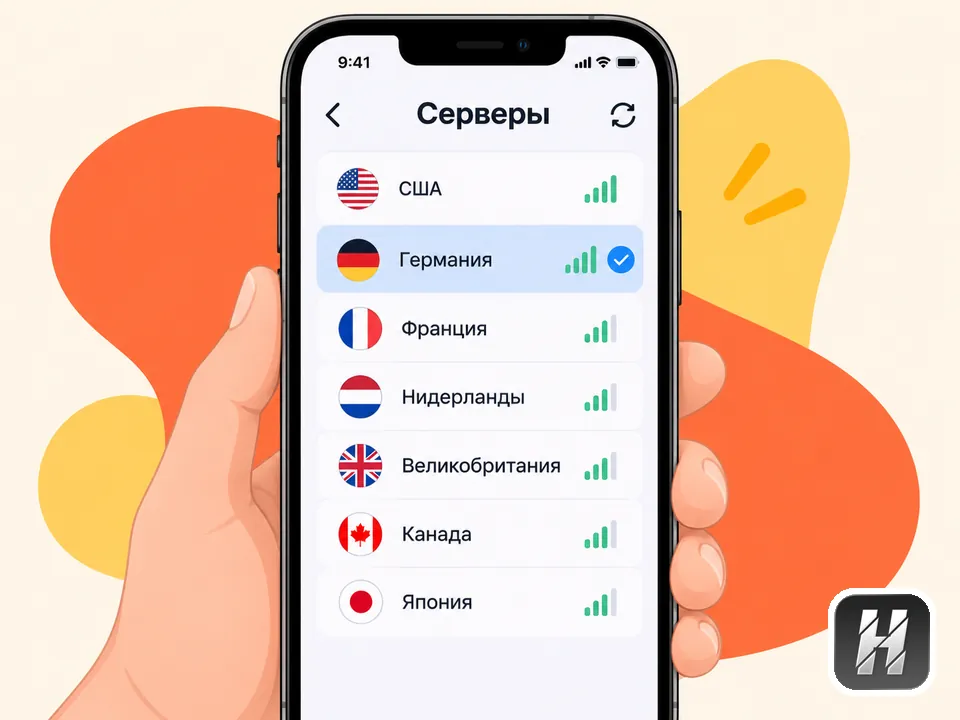
Иллюстрация: выбор сервера по пингу Маршрутизация
Профиль маршрутизации решает, какие домены и IP идут через туннель, а какие напрямую. Его можно получить ссылкой от провайдера или собрать на routing.happ.su и импортировать из буфера или по QR-коду. Изменения применяются после переподключения. Сама идея описана в статье о раздельном туннелировании.
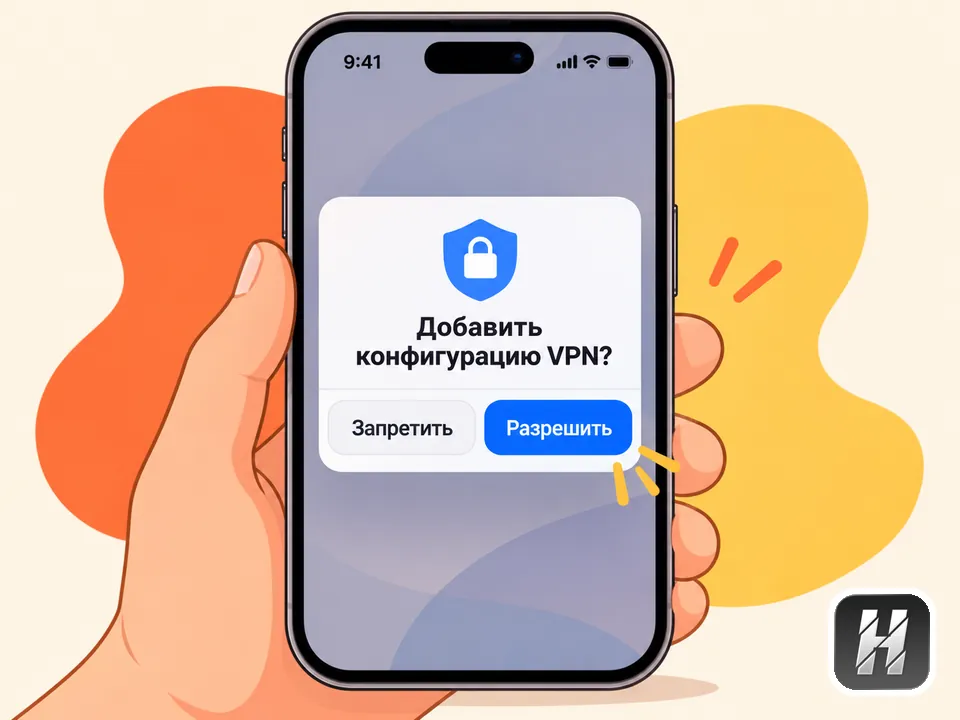
Иллюстрация: маршрутизация Параметры туннеля iOS
Только на iPhone и iPad есть опции «Включить все сети» и «Исключить локальные сети» (iOS 16.4+): первая заводит в туннель весь трафик системы, вторая оставляет принтеры, AirPlay и роутер вне туннеля. Есть и опция исключения APNS — push-уведомления Apple идут напрямую.
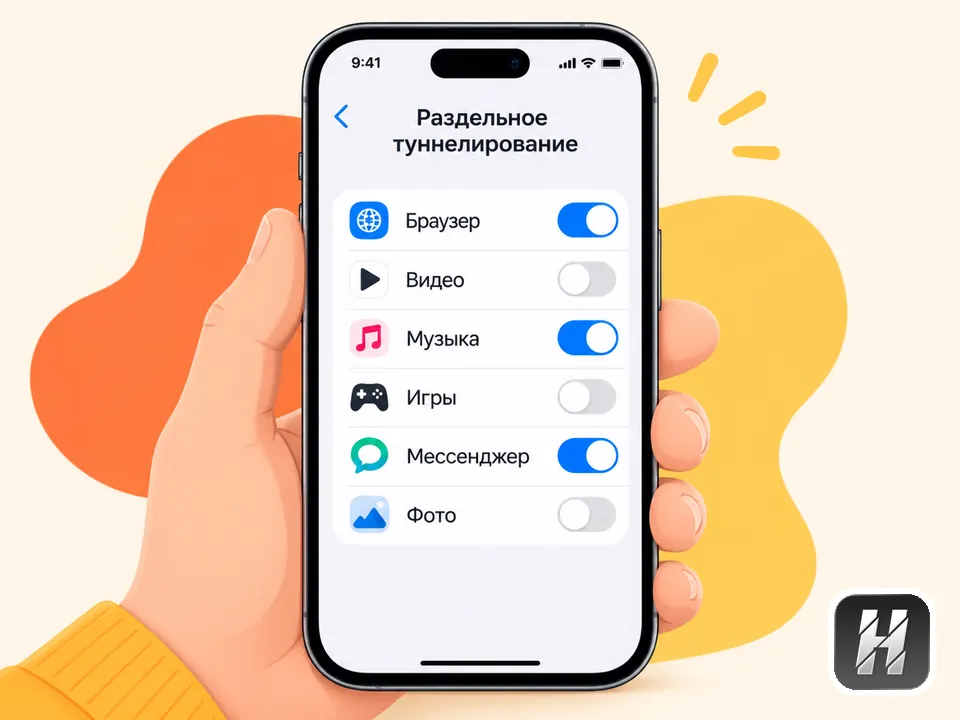
Иллюстрация: параметры туннеля ios Автоподключение
Happ умеет подключаться к серверу сразу при запуске приложения; провайдер может включить это через подписку. Само подключение без открытия приложения управляется системой: переключатель VPN в «Настройках» iOS запускает последний выбранный сервер.
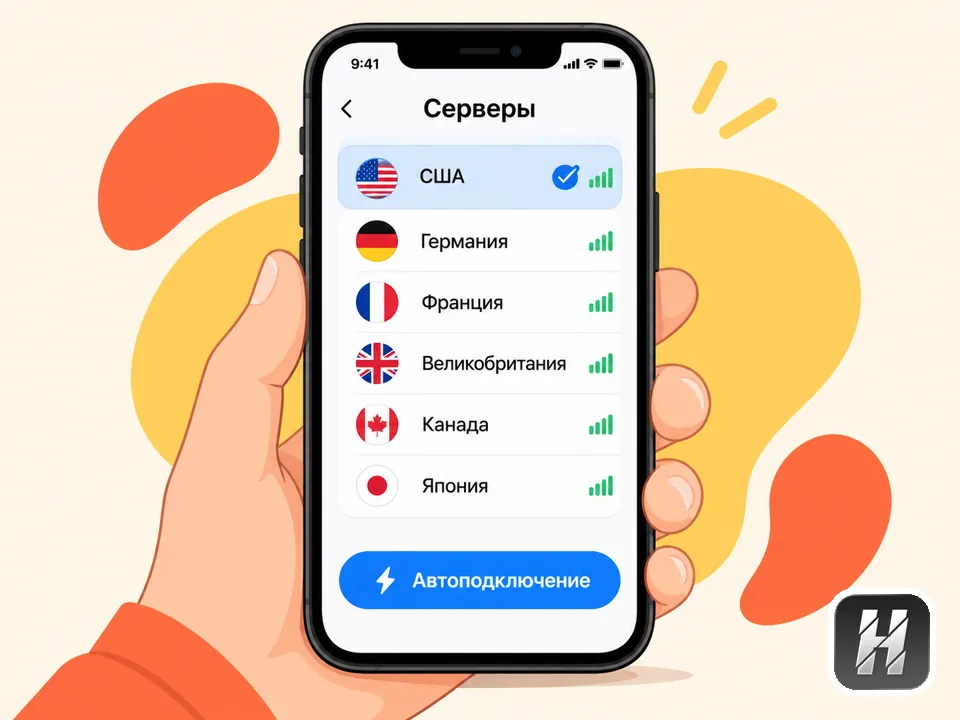
Иллюстрация: автоподключение
Как добавить ключ или подписку
Если ключей несколько, добавляйте каждую подписку отдельно через «+» → из буфера обмена: у каждой подписки в Happ свой набор правил маршрутизации, и они не мешают друг другу.

Happ: ключ и подписка
Ключ или подписку можно оформить через магазин «Твой Онлайн».

Частые проблемы
Новые правила маршрутизации не работают
Они применяются только после переподключения: выключите и снова включите соединение.
Сервер показывает «Тайм-аут»
Обновите подписку — провайдер мог сменить адреса. Затем выберите сервер с ответом.
Не печатает AirPrint при включённом Happ
Включите «Исключить локальные сети» — локальный трафик пойдёт мимо туннеля.
Вопросы и ответы
Есть ли в Happ на iPhone kill switch?
Отдельного пункта под таким названием разработчик не описывает; на iOS 16.4+ «Включить все сети» заставляет весь трафик идти через туннель.
Можно ли сменить тему оформления?
Да, темы — функция, которую разработчик отмечает как доступную только на iOS.

