 RatingsVPN
 Установить Happ на iPhone и iPad
 — это загрузка из App Store или TestFlight и одно системное разрешение: при первом подключении iOS попросит добавить конфигурацию VPN. Без этого подтверждения приложение не сможет поднять туннель.
Что понадобится
- iOS или iPadOS 15+ и свободная память
- Apple ID с доступом к Happ — Proxy Utility (не российский регион) или TestFlight
- код-пароль или Face ID / Touch ID для подтверждения
- ссылка-подписка, чтобы проверить подключение после установки

Нет ключа для Happ?
Приложение бесплатно · от 299 ₽/мес · пробный период 3 дня за 99 ₽ · карта РФ или СБП
Пошаговая инструкция
Загрузка
На странице Happ — Proxy Utility нажмите «Загрузить» и подтвердите Face ID или паролем Apple ID. При установке через TestFlight нажмите «Установить» в карточке Happ внутри TestFlight. Иконка появится на домашнем экране.
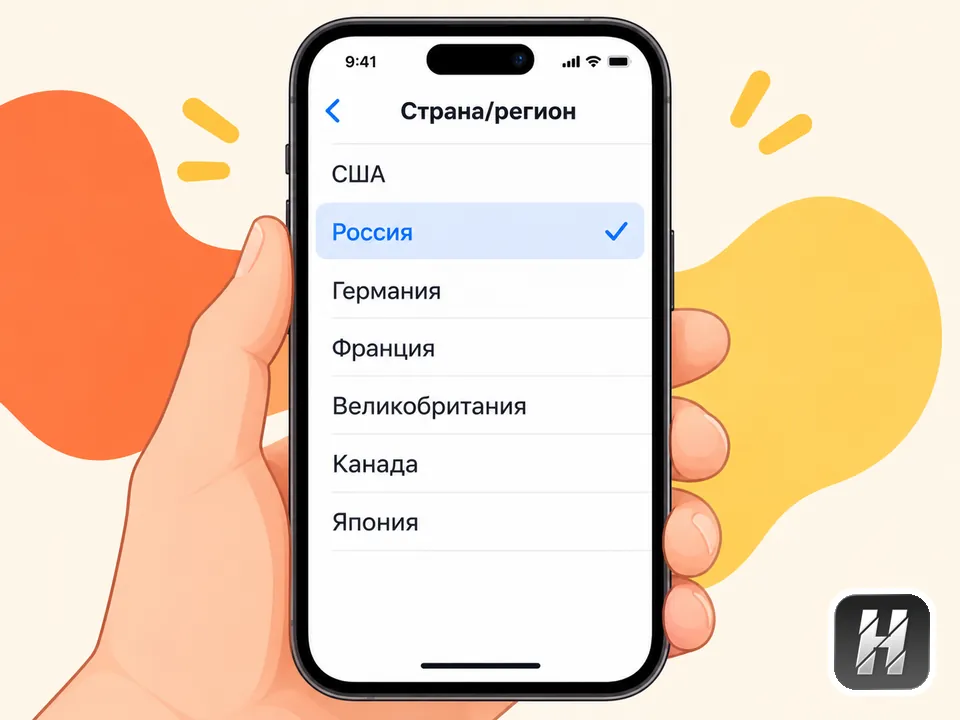
Иллюстрация: загрузка Первый запуск
Откройте Happ. Регистрация и вход не нужны — приложение сразу показывает главный экран с пустым списком серверов и кнопкой «+» в правом верхнем углу. iOS может спросить разрешение на уведомления: их можно включить, чтобы видеть статус подключения.
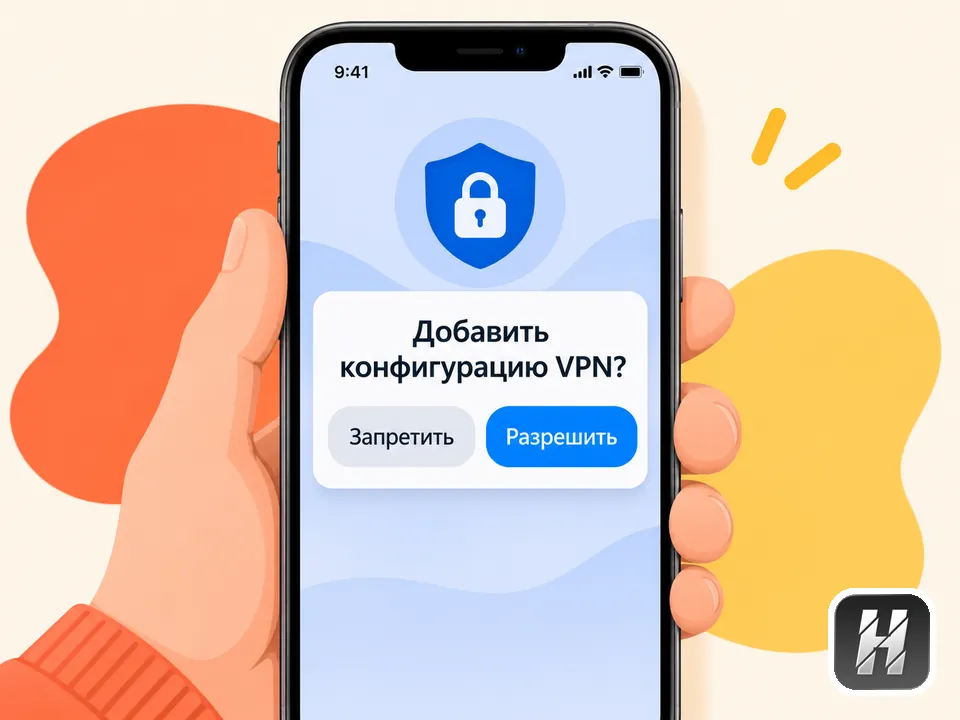
Иллюстрация: первый запуск Разрешение на конфигурацию VPN
При первой попытке подключиться iOS покажет окно «Happ запрашивает разрешение на добавление конфигураций VPN». Нажмите «Разрешить» и введите код-пароль. После этого в «Настройки → Основные → VPN и управление устройством» появится профиль Happ.
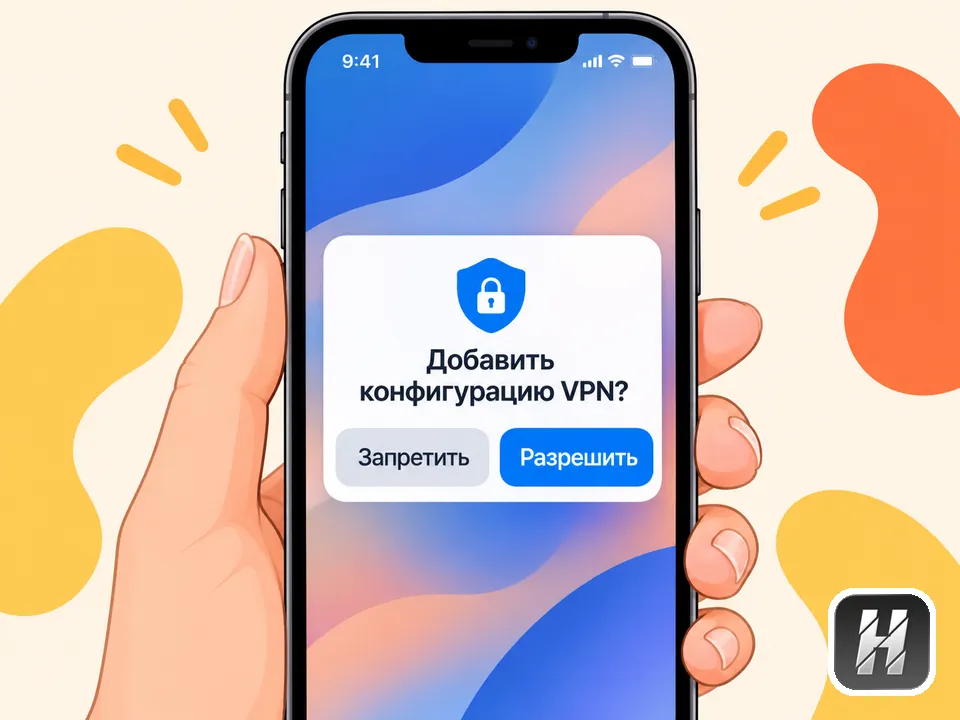
Иллюстрация: разрешение на конфигурацию vpn Доступ к локальной сети
Если вы будете передавать подписку на Apple TV или Android TV, iOS запросит доступ к устройствам в локальной сети. Отвечайте «Разрешить»: по данным разработчика, после отказа системный диалог повторно не появляется и импорт по Wi-Fi блокируется, а помогает только переустановка приложения.
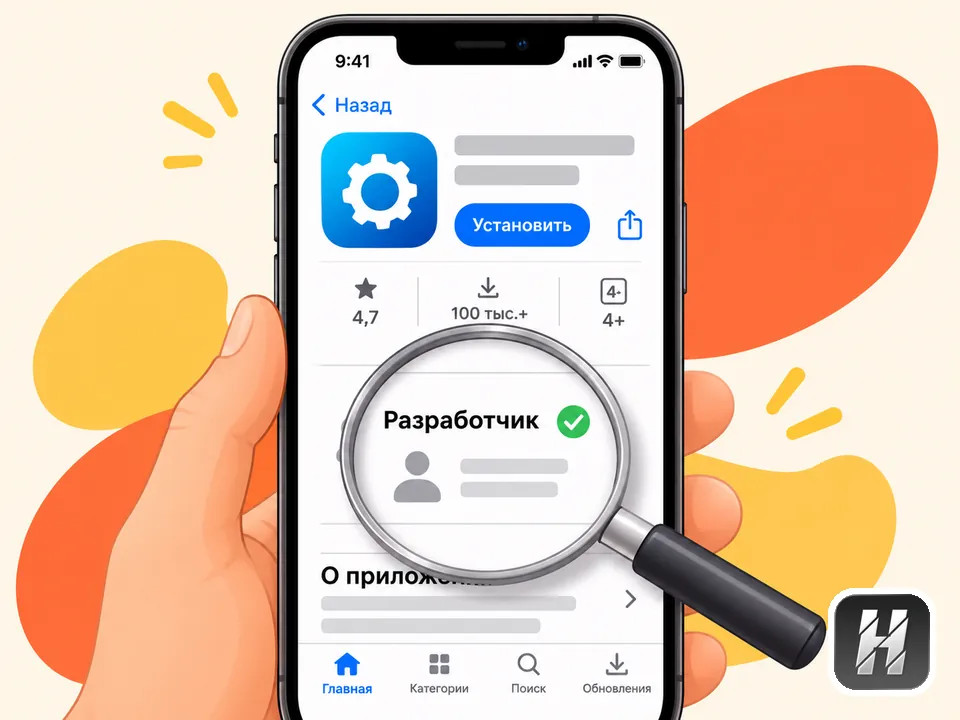
Иллюстрация: доступ к локальной сети Проверка
Добавьте подписку, выберите сервер и нажмите кнопку подключения. В строке состояния iPhone появится значок VPN — значит, установка завершена.
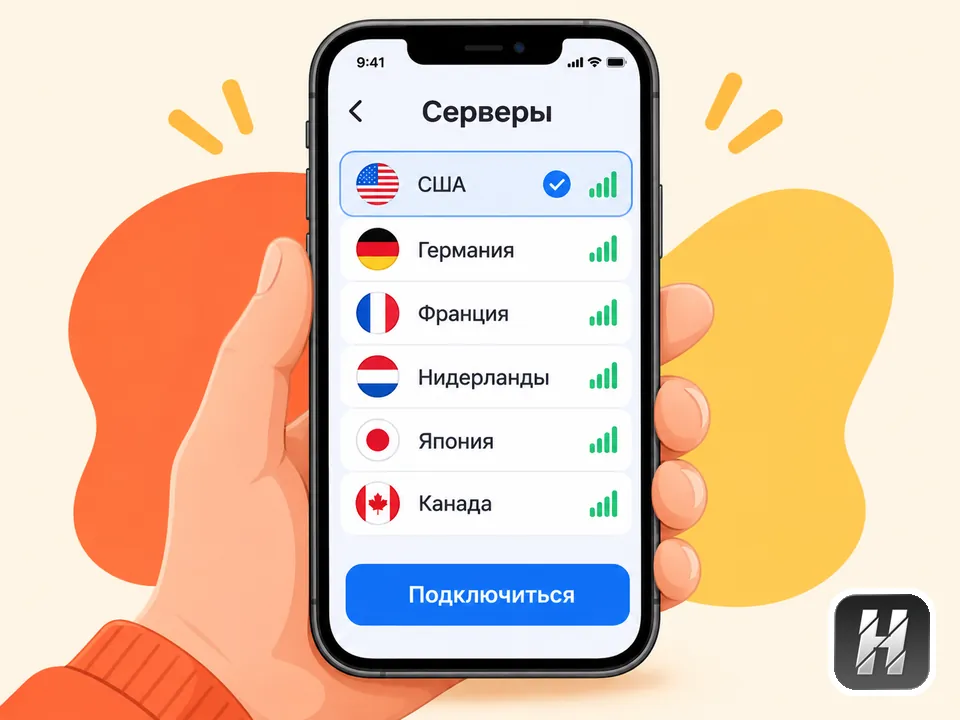
Иллюстрация: проверка
Как добавить ключ или подписку
Сразу после установки скопируйте ссылку-подписку и нажмите «+» → вставка из буфера обмена. Если ключ пришёл на почту в виде ссылки, откройте её на iPhone — диплинк передаст подписку прямо в Happ. Подробности — в FAQ разработчика.

Happ: ключ и подписка
Ключ или подписку можно оформить через магазин «Твой Онлайн».

Частые проблемы
Окно с разрешением VPN не появилось
Удалите профиль Happ в «VPN и управление устройством» и подключитесь заново — iOS спросит ещё раз.
Случайно запретили доступ к локальной сети
Переустановите Happ: iOS сбрасывает ответ только вместе с приложением. Альтернатива — Web Import на ТВ.
TestFlight пишет, что сборка истекла
Бета-версии действуют ограниченное время. Обновите Happ в TestFlight или поставьте релиз из App Store.
Вопросы и ответы
Нужно ли создавать аккаунт в Happ после установки?
Нет, приложение работает без регистрации — нужна только подписка от провайдера.
Можно ли установить Happ на iPad с другим Apple ID?
Да, приложение бесплатное и ставится на любое устройство, где App Store его показывает.

