 RatingsVPN
 Настроить Happ на Linux
 важнее всего на уровне режима подключения: TUN со стеком gvisor избавляет от конфликтов с iptables, nftables и Docker, а режим Proxy подходит для браузера и программ, уважающих системный прокси. Остальное — подписки и маршрутизация — как на других платформах.
Что понадобится
- Happ, установленный из deb, rpm или pkg.tar.zst
- подписка от провайдера
- sudo для TUN
- знание, используете ли вы Docker или свой файрвол

Нет ключа для Happ?
Приложение бесплатно · от 299 ₽/мес · пробный период 3 дня за 99 ₽ · карта РФ или СБП
Пошаговая инструкция
Режим Proxy
В этом режиме Happ работает как локальный прокси с портами SOCKS5 и HTTP. Браузеры и программы, которые берут системный прокси GNOME или KDE, пойдут через него; консольным утилитам нужны переменные http_proxy и https_proxy с адресом 127.0.0.1 и HTTP-портом из настроек.
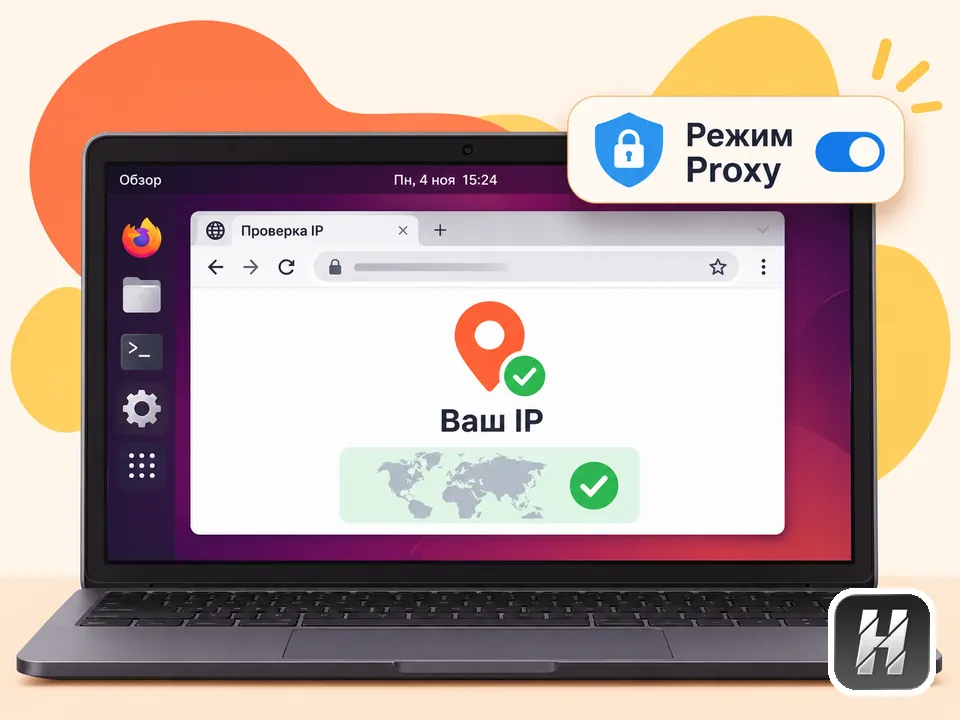
Иллюстрация: режим proxy Режим TUN
TUN создаёт виртуальный интерфейс, через который проходит весь трафик системы, включая apt, git и контейнеры. Это ближе всего к привычному VPN. Режим требует повышенных прав.
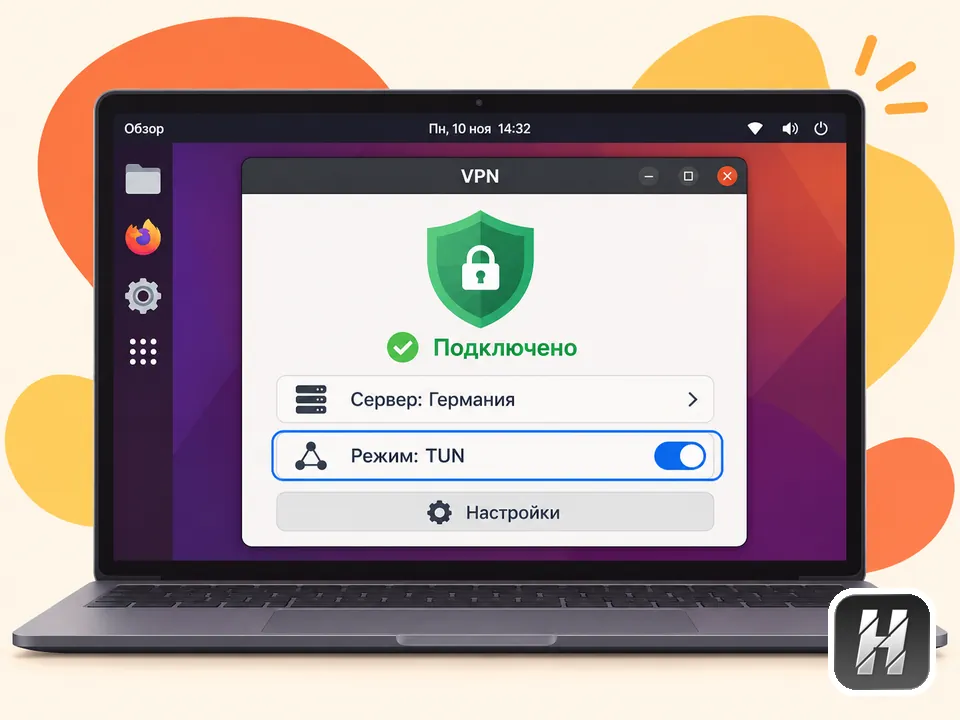
Иллюстрация: режим tun system или gvisor
Стек system быстрее, но зависит от корректных маршрутов и правил файрвола. Разработчик рекомендует gvisor при конфликтах с iptables, nftables и Docker: он работает в пространстве пользователя ценой небольшой потери производительности.

Иллюстрация: system или gvisor Программы напрямую
Режим прокси для приложений работает и на Linux: можно вывести выбранные программы на прямое подключение или пустить через туннель только их.
Иллюстрация: программы напрямую Раздача на другие устройства
Включите «Разрешить LAN-подключения» в расширенных настройках — Happ покажет IP и порты. Домашний ПК на Linux так становится шлюзом для приставки или второго ноутбука в той же сети.
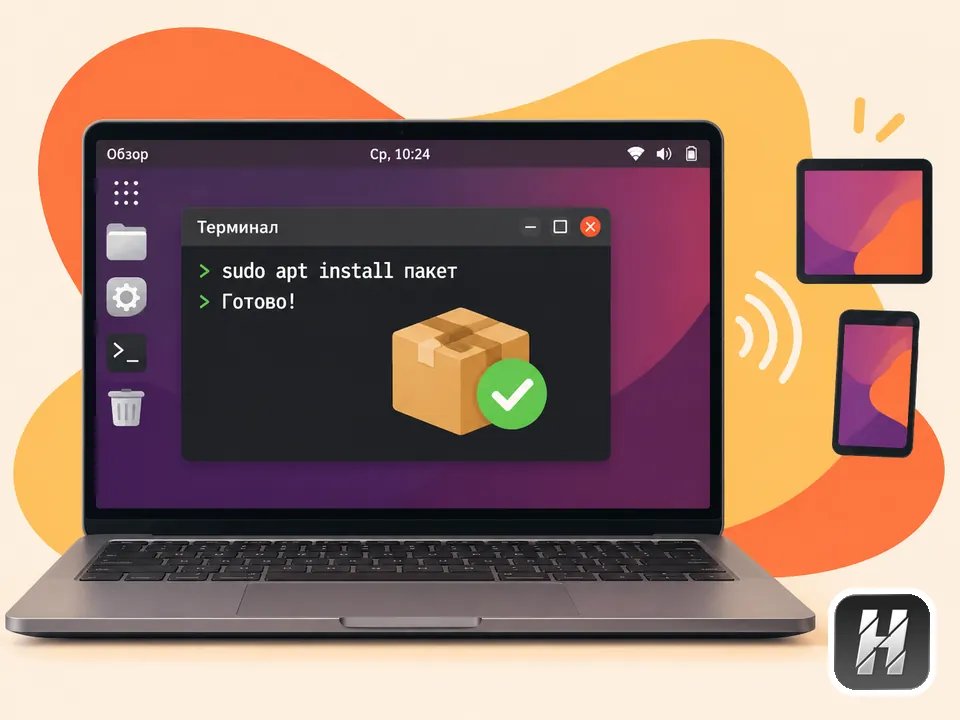
Иллюстрация: раздача на другие устройства
Как добавить ключ или подписку
Добавьте ссылку-подписку через «+» из буфера обмена или, если провайдер выдал JSON-конфигурацию, импортируйте её тем же способом. У JSON-подписок профиль маршрутизации приходит только от провайдера и вручную не меняется.

Happ: ключ и подписка
Ключ или подписку можно оформить через магазин «Твой Онлайн».

Частые проблемы
После включения TUN не работают контейнеры Docker
Переключите стек на gvisor — он меньше конфликтует с правилами Docker.
Терминал не использует подключение
В режиме Proxy задайте http_proxy/https_proxy или переключитесь на TUN.
Порт 10808 занят
Его держит другой прокси-клиент. Остановите его — или смените порт в настройках Happ, если провайдер это не заблокировал.
Вопросы и ответы
Можно ли использовать Happ как шлюз для всей домашней сети?
Частично: устройства могут указать ПК как прокси через LAN-подключения. Полноценный шлюз настраивается на роутере.
Нужен ли root для режима Proxy?
Нет, повышенные права нужны только TUN.

