 RatingsVPN
 Настроить Sota VPN на Windows
 можно глубже, чем на телефоне: шестерёнка на главном экране открывает режим подключения, DNS, раздельное туннелирование, Kill Switch и автозапуск. Протоколы при этом сервис не раскрывает — их приложение выбирает само.
Что понадобится
- Sota Connect для Windows с введённым ключом
- Понимание, какие сайты и программы должны идти напрямую
- Права на изменение сетевых настроек
- Несколько минут на проверку после изменений

Выбор редакции — Sota VPN
Приложение бесплатно · от 3,99 €/мес · пробный период 7 дней за 1,49 €
Пошаговая инструкция
Выберите режим подключения
- «Туннель» — основной: виртуальный адаптер ведёт весь трафик компьютера, рекомендован большинству.
- «Системный прокси» — настраивает системный прокси Windows.
- «Отдельный прокси» — локальный прокси для отдельных программ.
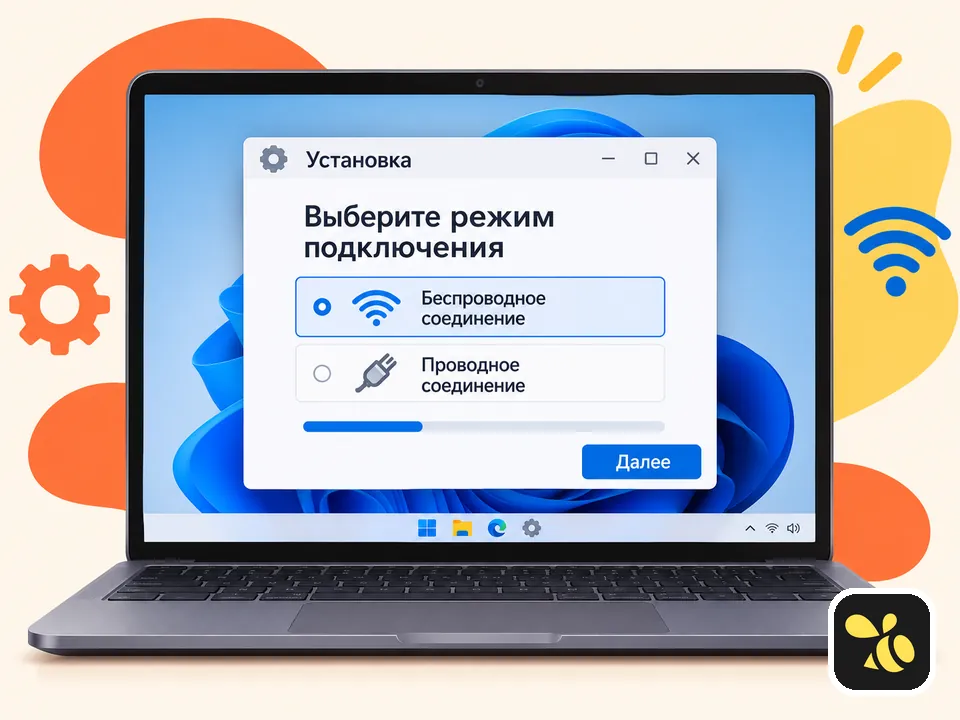
Иллюстрация: выберите режим подключения Задайте DNS
По умолчанию стоит Cloudflare (1.1.1.1); доступны Google (8.8.8.8), AdGuard (94.140.14.14) с блокировкой рекламы и трекеров и Quad9 (9.9.9.9) с защитой от вредоносных доменов.
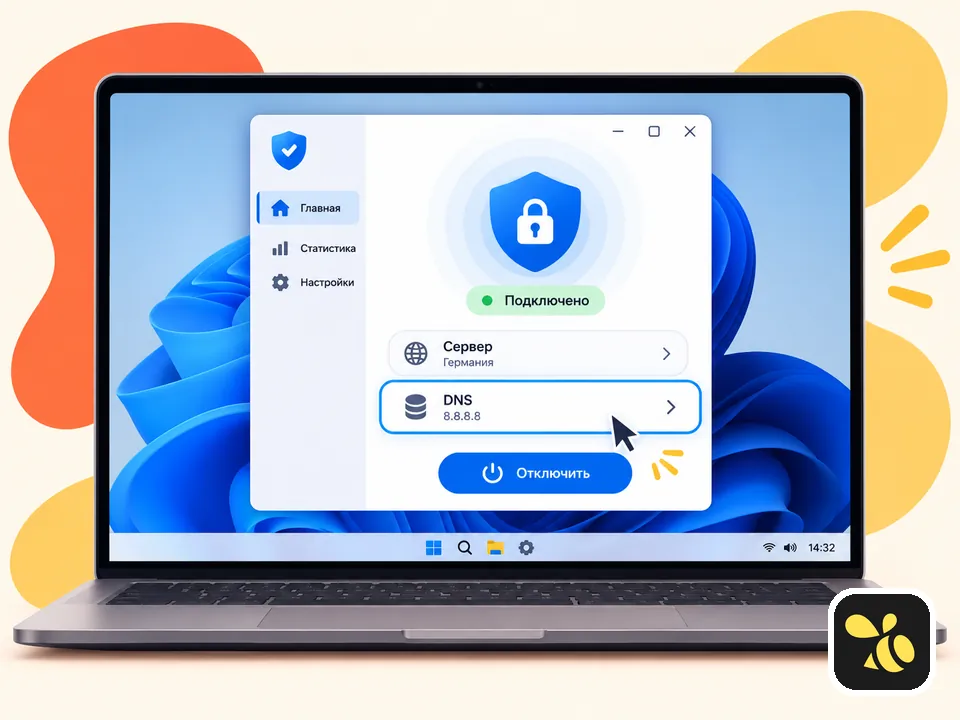
Иллюстрация: задайте dns Настройте split tunneling
Включите переключатель, на вкладках «Домены» и «Приложения» соберите правила. Есть готовый список «Российские сайты»; для банков и госуслуг выберите режим списка, при котором выбранное идёт напрямую, а остальное — через VPN. Подробнее — «Раздельное туннелирование».
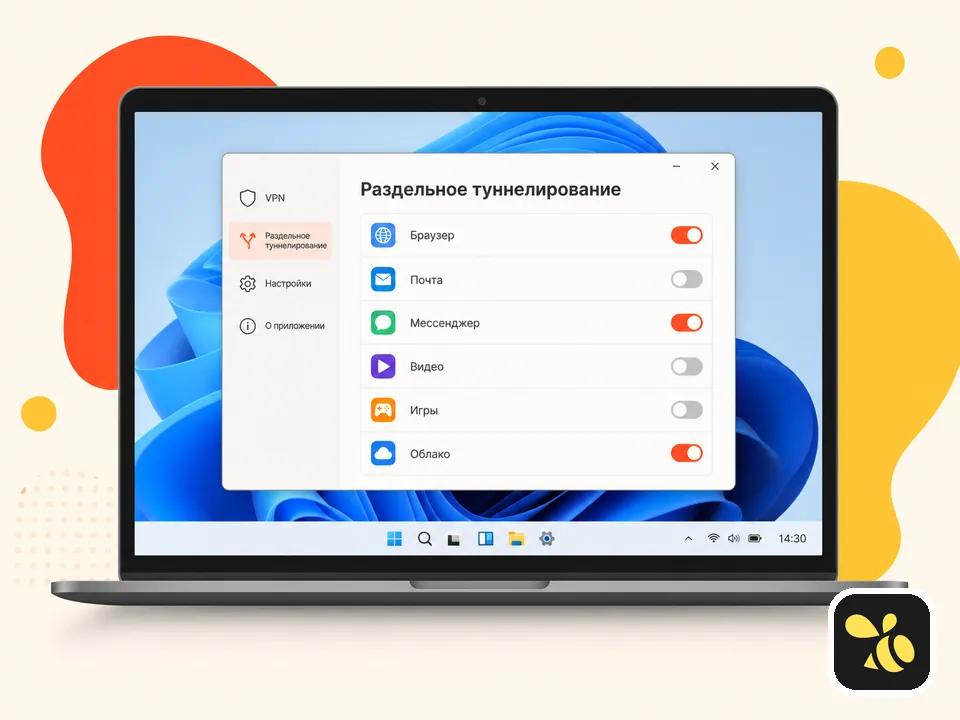
Иллюстрация: настройте split tunneling Включите Kill Switch
В дополнительных настройках (блок «Система») опция «Блокировать интернет без VPN» отрезает трафик при обрыве туннеля — полезно в публичных Wi-Fi. О принципе — «Kill switch».
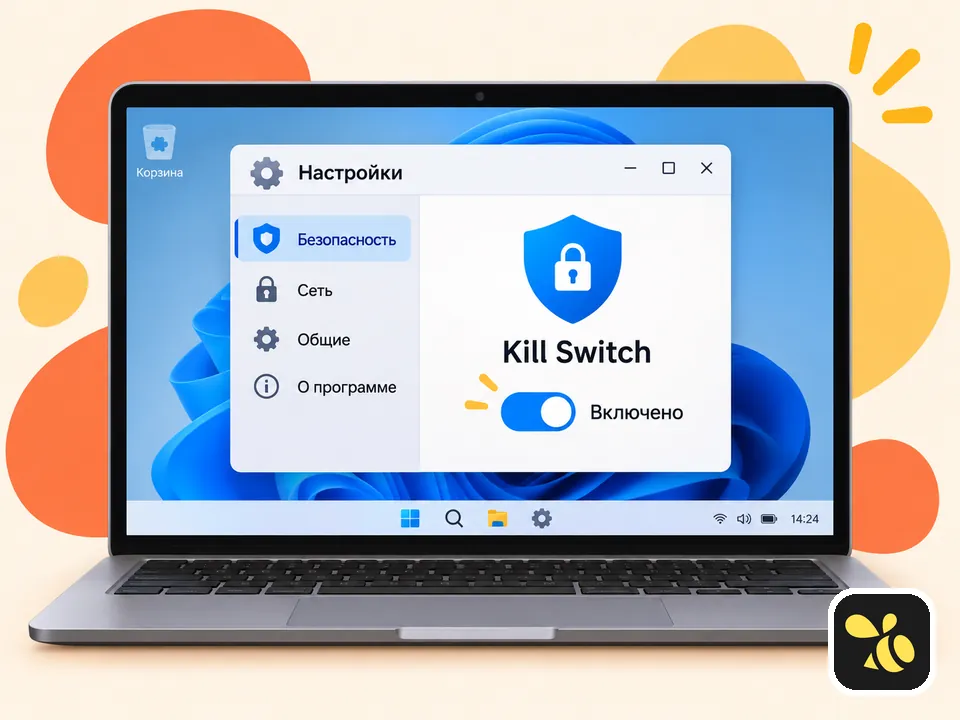
Иллюстрация: включите kill switch Настройте автозапуск
Там же есть запуск вместе с Windows и подключение сразу после старта приложения. Сетевой стек оставьте Mixed, если нет причин менять.
Иллюстрация: настройте автозапуск
Как добавить ключ или подписку
Блок «Управление аккаунтом» в настройках показывает частично скрытый access key, остаток срока подписки и кнопку копирования — удобно, чтобы перенести ключ на другое устройство. Ключ выдаёт кабинет sotavpn.app; подробнее — «Ключ и подписка Sota».

Sota VPN: ключ и подписка
Подписку на защищённое подключение можно оформить через магазин «Твой Онлайн». У Sota VPN есть и собственные тарифы разработчика — подробности в обзоре.

Частые проблемы
Подключено, но сайты не открываются
Смените DNS на Google или Quad9 и переподключитесь. Проверьте, не включён ли split tunneling в режиме «Через туннель» — тогда через VPN идёт только список.
Интернет исчез после отключения VPN
Это работа «Блокировать интернет без VPN». Включите VPN или выключите опцию.
Не работает режим Tunnel
Временно переключитесь на «Системный прокси»: если так работает, антивирус блокирует адаптер — добавьте Sota Connect в исключения.
Вопросы и ответы
Какой режим подключения выбрать?
«Туннель» — он ведёт весь трафик компьютера. Прокси-режимы нужны для частных случаев.
Можно ли сменить язык интерфейса?
Да, в блоке «Система» есть русский, английский, китайский, немецкий, французский, испанский и финский.

