 RatingsVPN
 Установить Sota VPN на Windows
 — это запуск установщика sota-connect-windows-x64-setup.exe с настройками по умолчанию и ввод access key при первом старте. В основном режиме «Туннель» приложение создаёт виртуальный сетевой адаптер, поэтому антивирус и брандмауэр могут задать вопросы — на них стоит ответить сразу.
Что понадобится
- Установщик Sota Connect для Windows x64
- Права администратора на компьютере
- Access key из кабинета
- Отключённые сторонние VPN-клиенты

Выбор редакции — Sota VPN
Приложение бесплатно · от 3,99 €/мес · пробный период 7 дней за 1,49 €
Пошаговая инструкция
Запустите установщик
Откройте скачанный файл. Windows покажет запрос контроля учётных записей — подтвердите его. Если появится окно SmartScreen, убедитесь, что файл скачан с sotavpn или sotacdn.com, и выберите «Подробнее» → «Выполнить в любом случае».
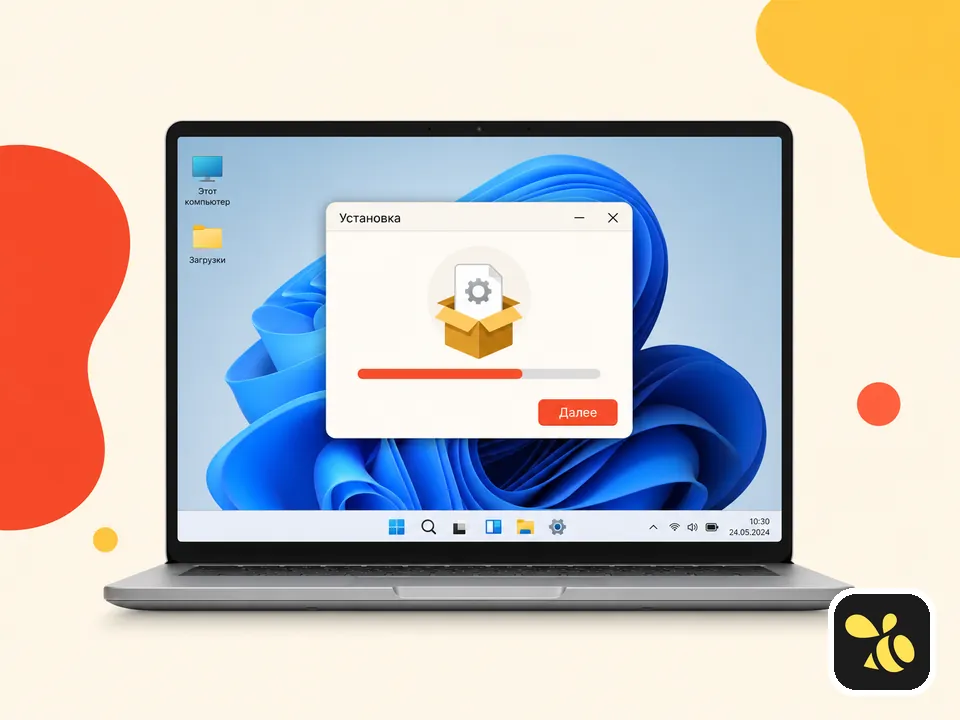
Иллюстрация: запустите установщик Пройдите шаги мастера
Разработчик советует принять параметры по умолчанию и дождаться окончания установки. Затем запустите Sota Connect из меню «Пуск».
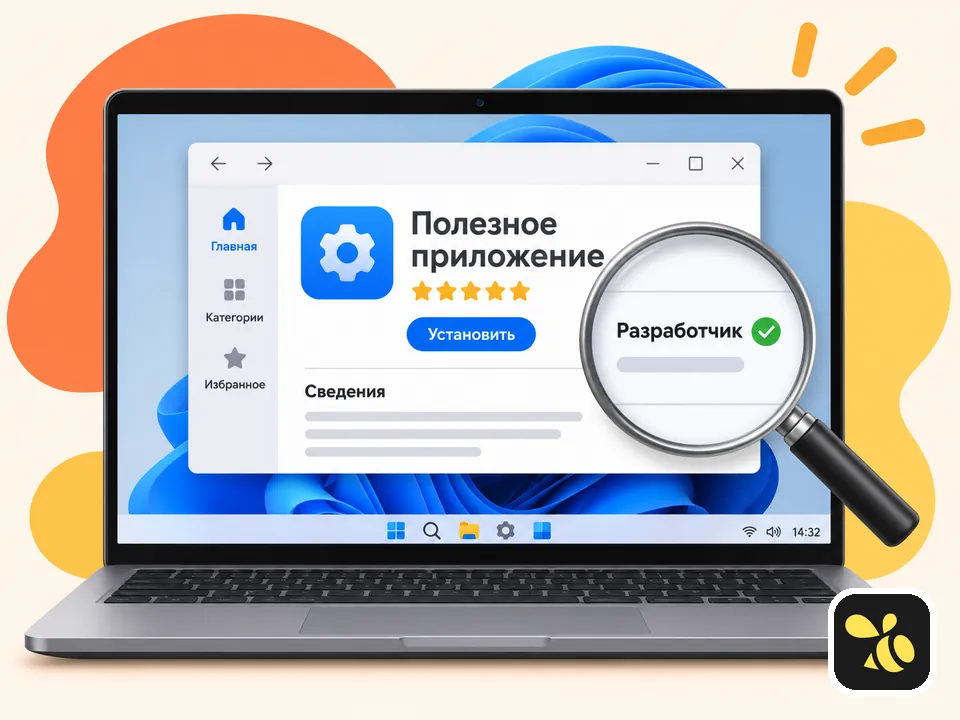
Иллюстрация: пройдите шаги мастера Вставьте ключ
На первом экране приложение попросит access key: скопируйте его из кабинета, вставьте в поле и нажмите «Подтвердить».
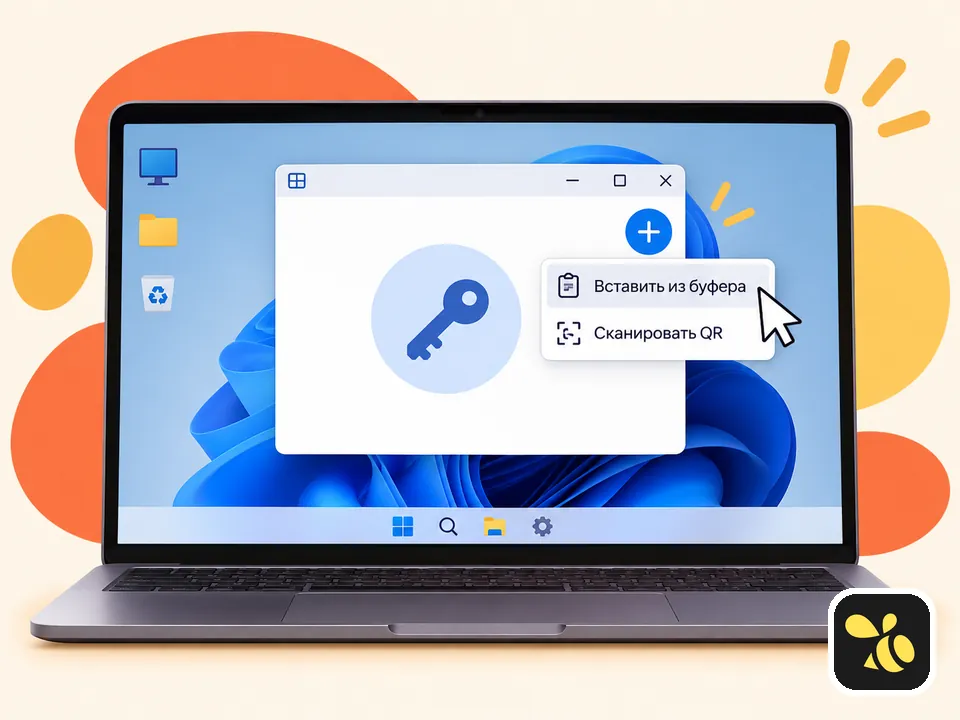
Иллюстрация: вставьте ключ Подключитесь
Щёлкните строку сервера вверху и выберите страну или оставьте «Лучший сервер», затем нажмите большую кнопку питания. Надпись «Подключено» под ней означает, что подключение активно.
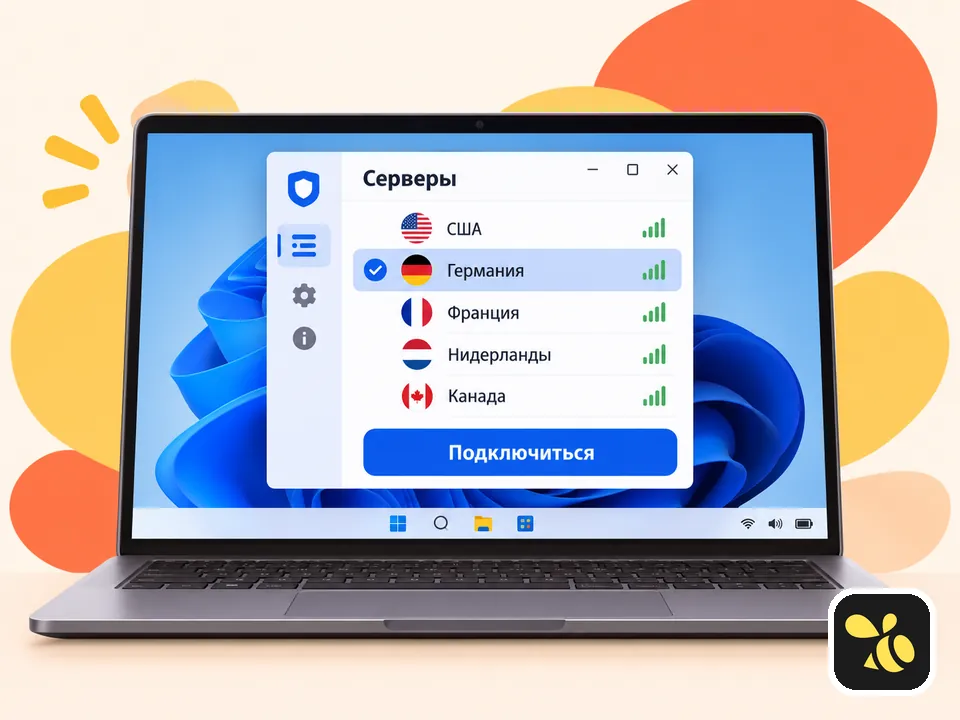
Иллюстрация: подключитесь Добавьте исключение в антивирус
Если подключение не поднимается, антивирус или сторонний брандмауэр мог заблокировать виртуальный адаптер. Добавьте Sota Connect в исключения — так советует и сам разработчик.

Иллюстрация: добавьте исключение в антивирус
Как добавить ключ или подписку
Ключ хранится в кабинете sotavpn.app: на компьютере его проще всего скопировать прямо из браузера кнопкой копирования в разделе «Доступ». Тот же ключ подходит для телефона и ТВ — до 10 устройств. Подробнее — в материале о ключе Sota.

Sota VPN: ключ и подписка
Подписку на защищённое подключение можно оформить через магазин «Твой Онлайн». У Sota VPN есть и собственные тарифы разработчика — подробности в обзоре.

Частые проблемы
Ошибка «Failed to connect to the server»
Попробуйте 2–3 другие страны подряд и проверьте, не запущен ли второй VPN или прокси. На Windows разработчик также предлагает временно переключить режим подключения с «Туннеля» на «Системный прокси».
Остались адаптеры от старых VPN
Удалите прежние VPN-клиенты или отключите их службы и перезагрузите компьютер — их сетевые адаптеры могут конфликтовать с Sota Connect.
Приложение не запускается после обновления
Удалите его и установите заново с официальной страницы; после переустановки ключ нужно ввести снова.
Вопросы и ответы
Что за виртуальный сетевой адаптер ставит Sota?
Он нужен режиму «Туннель»: через этот адаптер идёт весь трафик компьютера. Удалять его вручную не нужно.
Сохранится ли ключ после переустановки?
Нет, после переустановки access key вводится заново; в кабинете он всегда доступен.

